Comissões
O módulo de Comissões permite calcular as comissões mensais dos funcionários e manter modelos reutilizáveis de comissão por regra de negócio.
Visão Geral
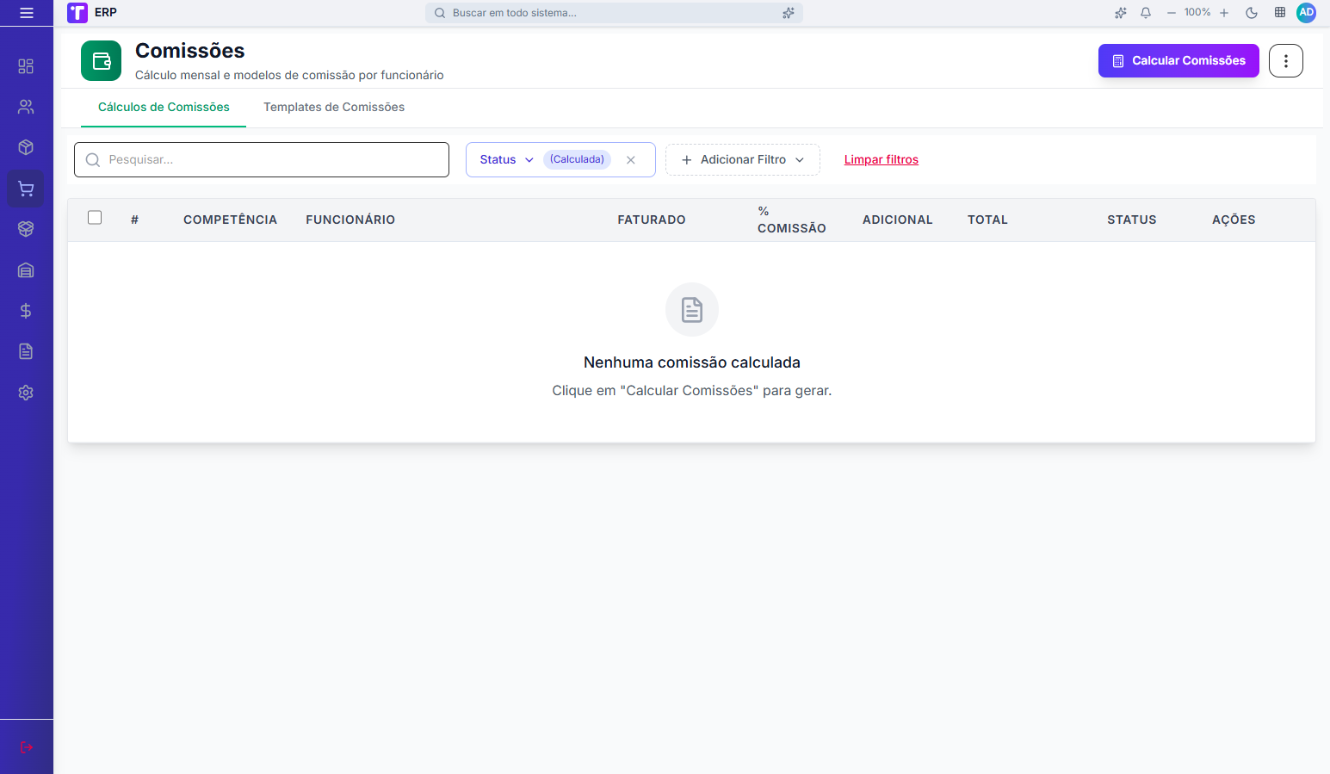
A tela de Comissões é organizada em duas abas principais:
- Cálculos de Comissões: lista os fechamentos calculados por competência.
- Templates de Comissões: administra os modelos e regras que serão aplicados aos funcionários.
Acessando o Módulo
Para acessar o módulo de Comissões:
- Faça login no sistema.
- No menu lateral, clique em Comercial -> Comissões.
- Escolha a aba desejada no topo da página.
Aba: Cálculos de Comissões
Use esta aba para visualizar e calcular as comissões mensais dos funcionários.
Lista de cálculos
Campos exibidos na listagem:
| Campo | Descrição |
|---|---|
| # | Identificador sequencial do cálculo |
| Competência | Mês/ano de referência do cálculo |
| Funcionário | Colaborador com comissão calculada |
| Faturado | Total faturado considerado no cálculo |
| % Comissão | Percentual aplicado ao faturamento |
| Adicional | Valor adicional configurado na regra |
| Total | Total final da comissão |
| Status | Situação do cálculo, como Calculada |
| Ações | Opções para editar e gerenciar o registro |
Filtros e pesquisa
- Use o campo "Pesquisar..." para localizar cálculos por funcionário ou competência.
- O filtro de "Status" permite separar cálculos já processados.
- O botão "+ Adicionar Filtro" ajuda a refinar a listagem.
Calcular comissões
Clique em "Calcular Comissões" para abrir o assistente de geração.
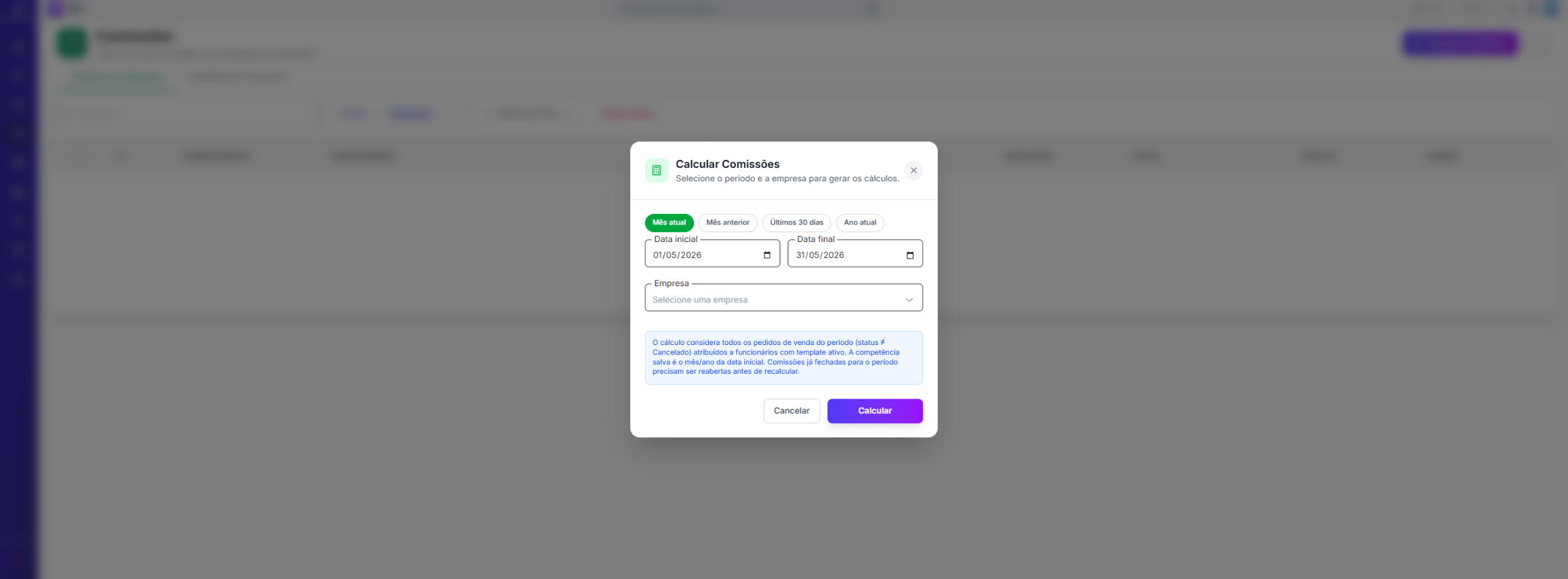
No modal, informe:
- "Período inicial"
- "Período final"
- "Empresa"
O cálculo considera os pedidos de venda do período e os funcionários vinculados ao template ativo.
Aba: Templates de Comissões
Use esta aba para manter os modelos de comissão aplicáveis aos funcionários.
Lista de templates
Campos exibidos na listagem:
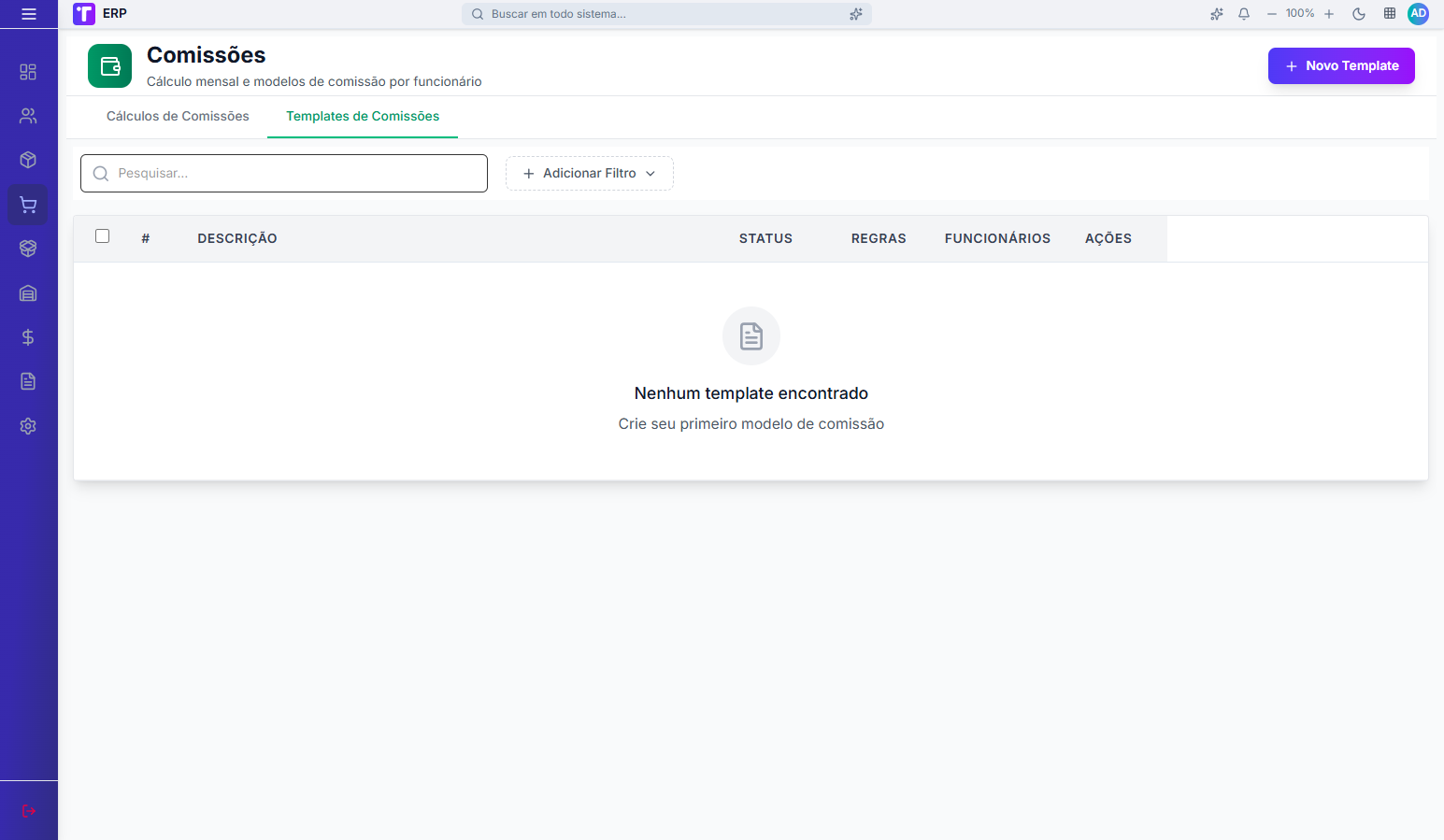
| Campo | Descrição |
|---|---|
| # | Identificador sequencial do template |
| Descrição | Nome ou descrição do modelo de comissão |
| Status | Situação do template, como ativo ou inativo |
| Regras | Quantidade de regras configuradas |
| Funcionários | Quantidade de funcionários vinculados |
| Ações | Opções para editar e gerenciar o modelo |
Novo template
Clique em "+ Novo Template" para cadastrar um modelo de comissão.
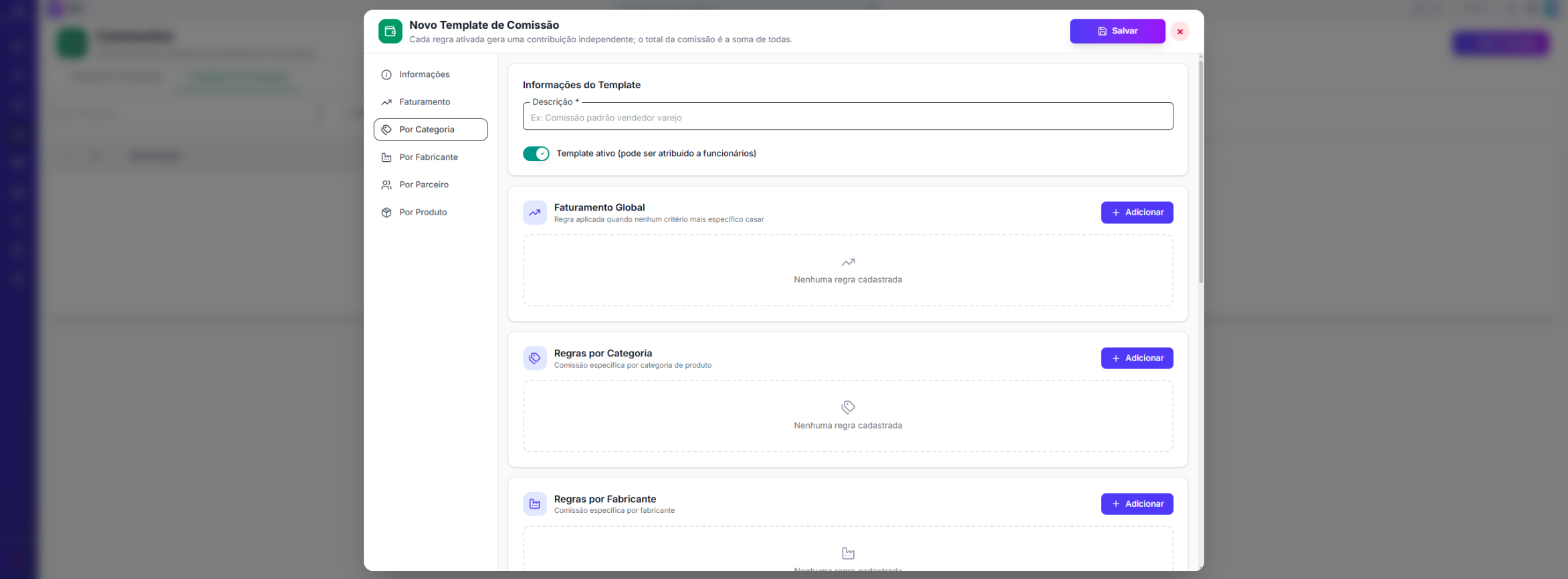
O formulário é dividido em abas laterais:
- "Informações": dados principais do modelo
- "Faturamento": regra base do cálculo
- "Por Categoria": regras por categoria de produto
- "Por Fabricante": regras por fabricante
- "Por Parceiro": regras específicas por parceiro
- "Por Produto": regras específicas por produto
Fluxo Recomendado
- Cadastre ou revise o template de comissão.
- Vincule os funcionários ao modelo correto.
- Execute o cálculo mensal na aba "Cálculos de Comissões".
- Revise os totais calculados antes de encerrar a competência.
Boas Práticas
- Mantenha um template por política de comissão para evitar regras conflitantes.
- Verifique se o funcionário está vinculado ao template ativo antes de calcular.
- Revise o período antes de gerar o fechamento mensal.
- Use o status "Calculada" para identificar comissões já processadas.