Pedidos de Venda
O módulo de Pedidos de Venda permite visualizar, filtrar e gerenciar todos os pedidos de venda realizados, consultar detalhes, imprimir e gerar documentos fiscais (cupom e NF-e). Neste guia, você aprenderá a utilizar a listagem, os filtros e as ações disponíveis.
Visão Geral
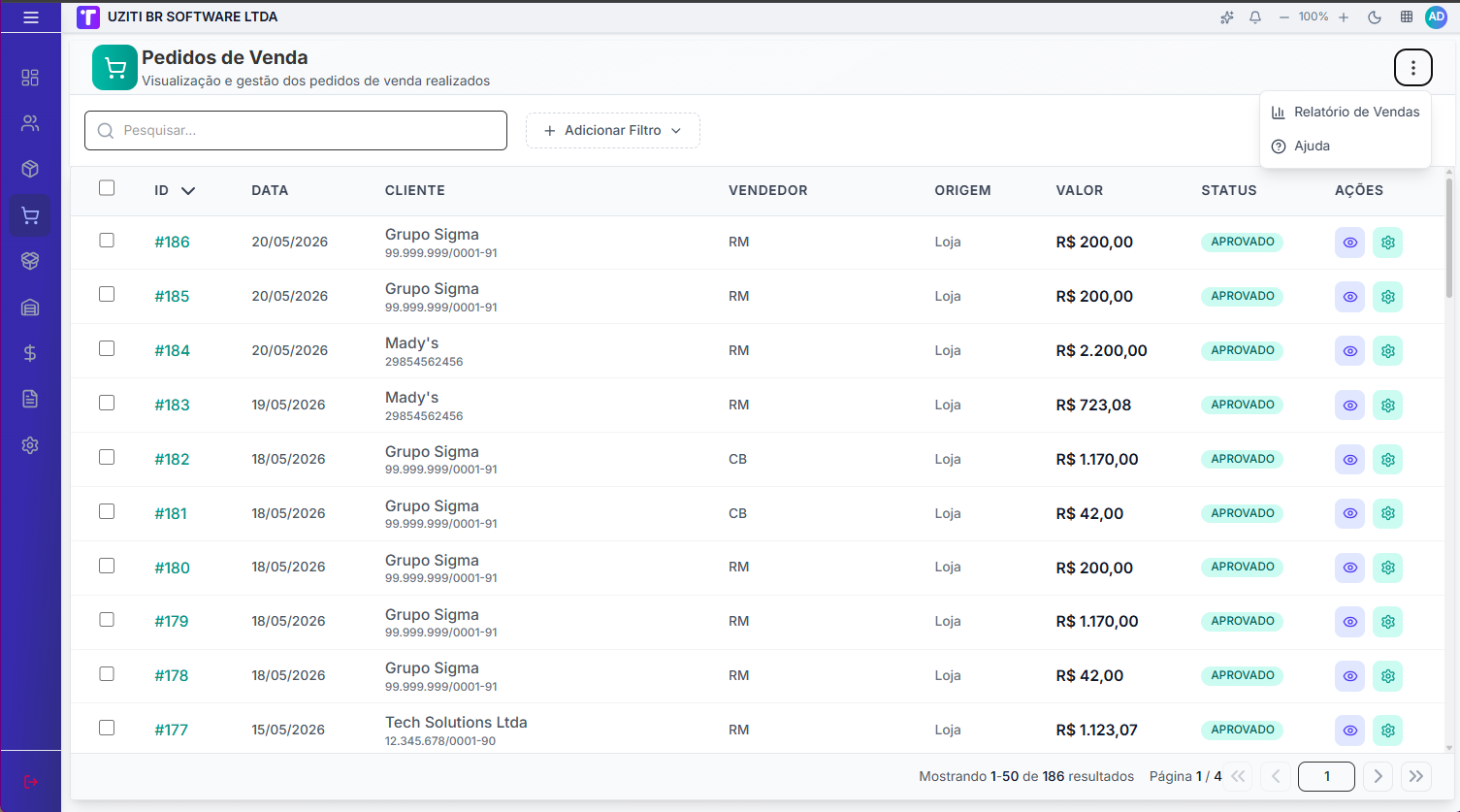
A tela de Pedidos de Venda apresenta uma lista dos pedidos cadastrados, com funcionalidades para:
- ✅ Visualizar detalhes do pedido
- ✅ Pesquisar e filtrar pedidos
- ✅ Imprimir pedido (PDF ou impressora térmica)
- ✅ Gerar cupom fiscal (NFC-e) com opção de CPF
- ✅ Gerar NF-e com seleção de transportadora
- ✅ Cancelar pedidos (com confirmação e autenticação)
- ✅ Exportar relatório de vendas em PDF
- ✅ Selecionar múltiplos pedidos para cancelamento em lote
Acessando o Módulo
Para acessar os Pedidos de Venda:
- Faça login no sistema
- No menu lateral, clique em "Comercial/Pedidos de Venda" ou ("Vendas/Pedidos de Venda"), conforme o menu do sistema
- A listagem de pedidos será exibida
Lista de Pedidos
A lista exibe os seguintes campos para cada pedido:
| Campo | Descrição |
|---|---|
| ID | Número único do pedido no sistema |
| Data | Data de emissão do pedido |
| Cliente | Nome do cliente e CNPJ/CPF (quando aplicável) |
| Equipamento | Identificação e modelo do equipamento (visível apenas quando a funcionalidade de Ordem de Serviço está habilitada) |
| Vendedor | Sigla ou nome do vendedor responsável |
| Origem | Canal de origem do pedido (Loja, Ordem de Serviço, etc.) |
| Valor | Valor líquido do pedido |
| Status | Situação do pedido (Aprovado, Faturado, Entregue, Cancelado) |
Ordenação
Clique no "cabeçalho de qualquer coluna" para ordenar a lista. Clique novamente para alternar entre ordem crescente e decrescente.
Seleção Múltipla
- Selecionar individual: Clique na caixa de seleção à esquerda de cada linha
- Selecionar todos: Clique na caixa de seleção no cabeçalho da tabela
- Seleção em lote: Segure Shift e clique para selecionar um intervalo
Quando há itens selecionados, aparece a barra de ações com a opção "Cancelar Pedidos" e "Limpar seleção".
Pesquisa e Filtros
Pesquisa Rápida
Utilize o campo de "busca" no topo da tela para pesquisar por:
- Nome do cliente
- Identificação do equipamento
- Modelo
O placeholder do campo indica: "Buscar por cliente, identificação, modelo..."
Digite o texto e pressione Enter para aplicar o filtro.
Filtros Avançados
Utilize os filtros para refinar a listagem:
| Filtro | Descrição |
|---|---|
| Data de Emissão | Intervalo de datas de emissão do pedido |
| Status | Aprovado, Faturado, Entregue, Cancelado |
| Funcionário | ID do funcionário (vendedor) |
| Origem | Canal de origem do pedido |
| Empresa | ID da empresa |
| Valor Mínimo | Valor mínimo do pedido |
| Valor Máximo | Valor máximo do pedido |
Status do Pedido
| Status | Descrição |
|---|---|
| Aprovado | Pedido aprovado, aguardando faturamento/entrega |
| Faturado | Pedido faturado (documento fiscal emitido) |
| Entregue | Pedido entregue ao cliente |
| Cancelado | Pedido cancelado; não permite cupom/NF-e |
Origem do Pedido
O sistema permite registrar a origem do pedido para análise comercial. Exemplos de origens:
- "Loja"
- "Ordem de Serviço"
- "Web"
- "PDV"
- "Importação"
Ações na Lista
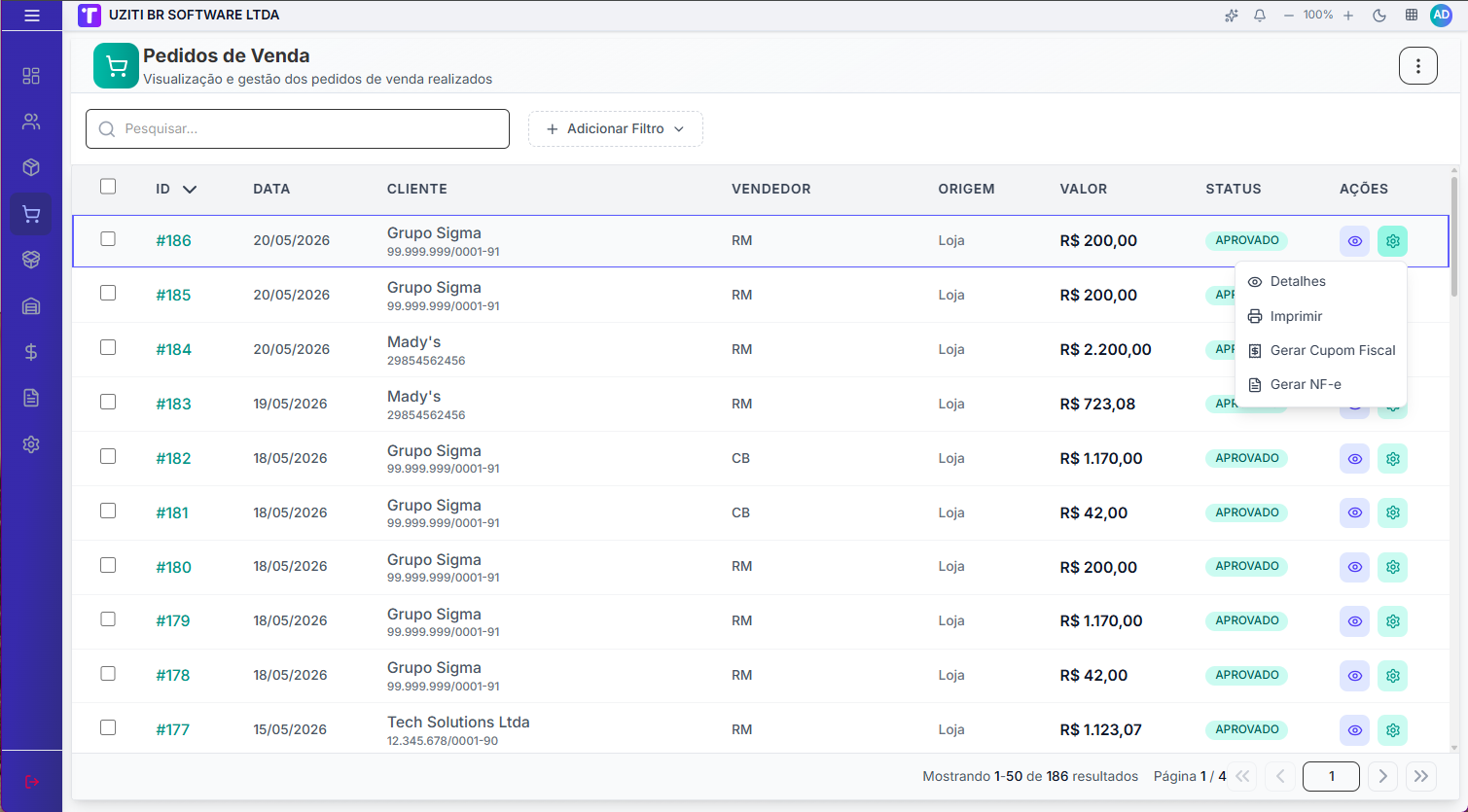
Por linha (menu de ações)
Para cada pedido, use o ícone de detalhes () ou o menu de configurações () para acessar:
| Ação | Descrição |
|---|---|
| Detalhes | Abre o modal com todas as informações do pedido (cliente, itens, totais, parcelas, etc.) |
| Imprimir | Abre a visualização para impressão do pedido (PDF ou impressora) |
| Gerar Cupom Fiscal | Gera o cupom fiscal (NFC-e). Não disponível para pedidos cancelados. |
| Gerar NF-e | Gera a Nota Fiscal Eletrônica (NF-e). Não disponível para pedidos cancelados. |
Para pedidos com status Cancelado, as opções "Gerar Cupom Fiscal" e "Gerar NF-e" ficam desabilitadas.
Cancelamento em lote
- Selecione um ou mais pedidos usando as caixas de seleção
- Na barra de ações que aparece na parte inferior, clique em "Cancelar Pedidos"
- No modal de confirmação, informe "e-mail" e "senha" para autenticação
- Informe a "justificativa" do cancelamento, quando solicitado
- Confirme a ação
O cancelamento de pedidos é uma ação sensível e pode exigir permissões específicas. Utilize apenas quando houver necessidade real de cancelamento.
Visualizando Detalhes do Pedido
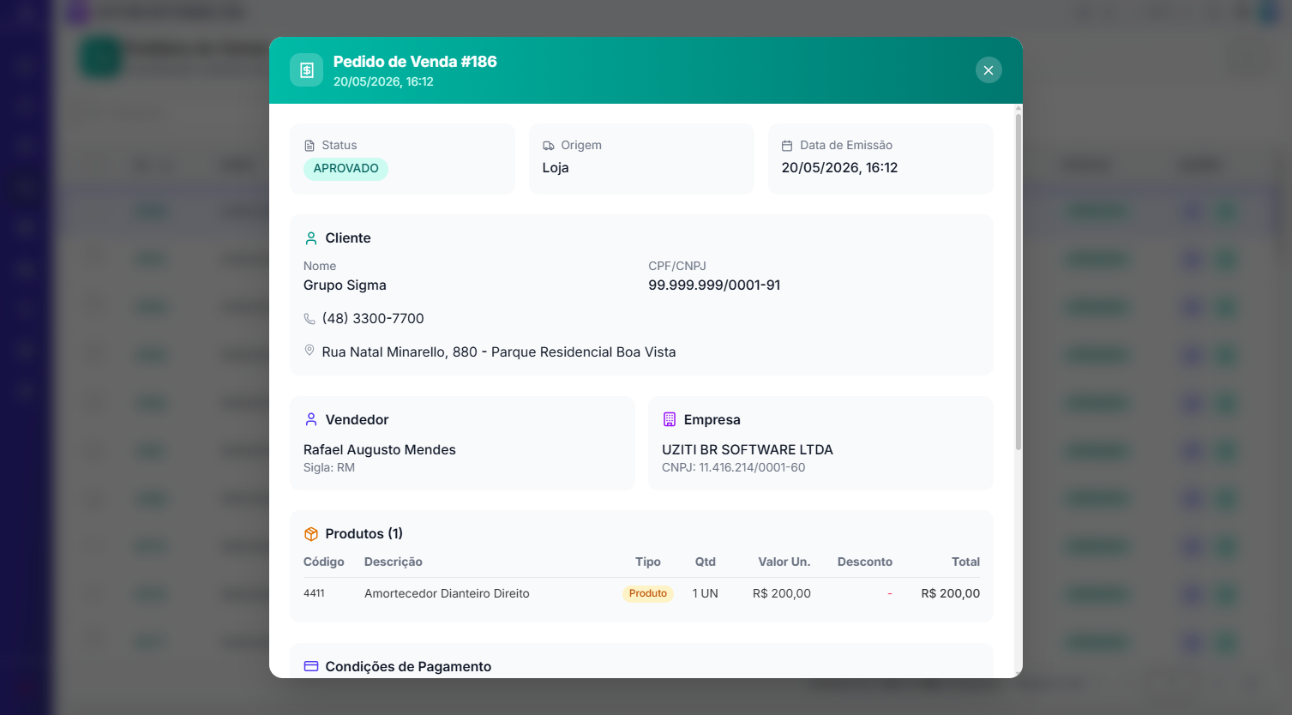
Ao clicar em "Detalhes" () ou na opção correspondente no menu, será aberto um modal com as seguintes seções:
Cabeçalho
- "Status" do pedido (com badge colorida)
- "Origem" do pedido
- "Data de Emissão"
Cliente
- "Nome" e "CPF/CNPJ"
- "Telefone" (quando disponível)
- "Endereço completo" (logradouro, número, bairro, cidade/UF)
Vendedor e Empresa
- "Nome completo do vendedor" e "sigla"
- "Nome fantasia da empresa" e "CNPJ"
Equipamento/Veículo (quando Ordem de Serviço está habilitada)
- Descrição, tipo, modelo, placa, identificação
- Tipo KM/Horas e valor de KM/Horas
Produtos
Tabela com os itens do pedido, exibindo:
- Código, descrição, tipo (Produto/Serviço), quantidade e unidade, valor unitário, desconto e total
Condições de Pagamento
Lista de parcelas com:
- Número da parcela, status (Pago/Pendente), valor, data de vencimento e forma de pagamento
Totais
- "Subtotal produtos", "desconto de produtos" (% e valor), "líquido de produtos", "desconto geral", "frete" e "total final"
Observações e Cancelamento
- "Observações públicas" e "internas" (quando preenchidas)
- "Justificativa de cancelamento" (quando o pedido foi cancelado), com "motivo" e "data/hora"
Imprimindo o Pedido
- Na linha do pedido, abra o menu de ações e selecione "Imprimir"
- Um modal será exibido com as opções de impressão:
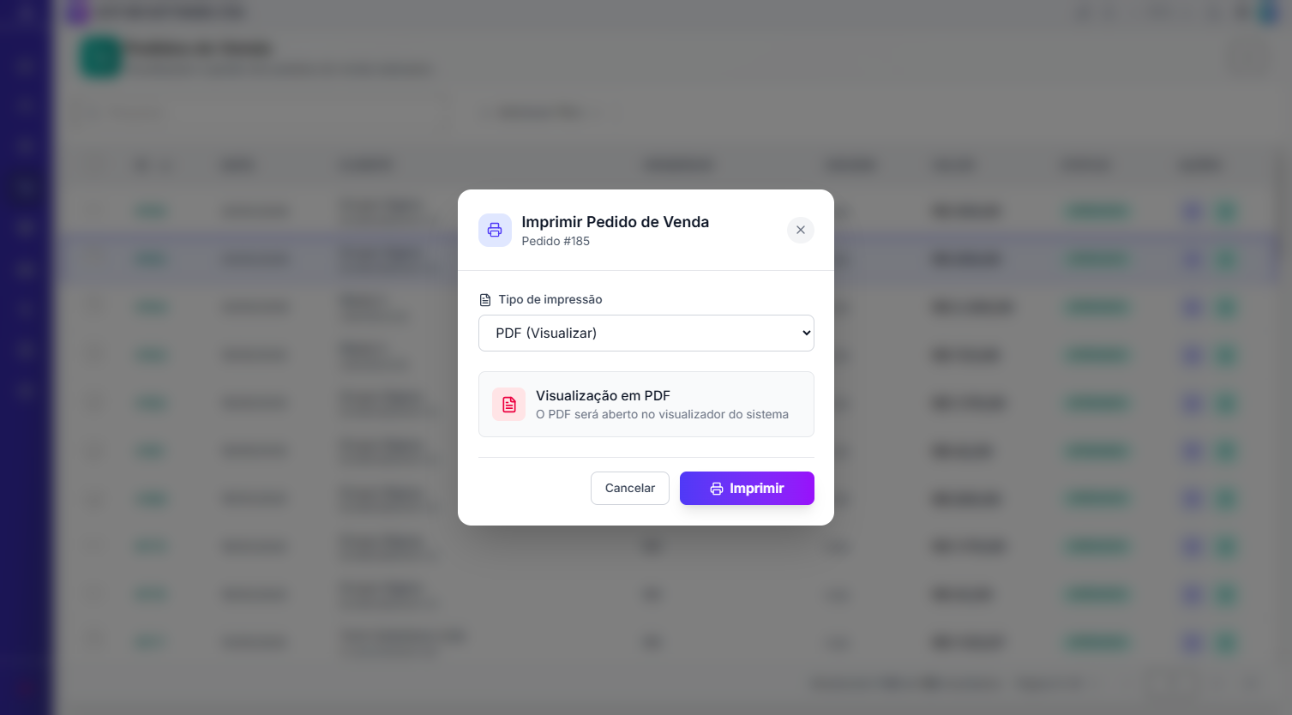
- PDF: Gera o documento em PDF para visualização ou download
- Impressora Térmica: Envia o pedido diretamente para uma impressora térmica configurada, com opção de escolher a impressora e número de cópias
- Selecione a opção desejada e confirme
Gerando Cupom Fiscal (NFC-e)
Ao selecionar "Gerar Cupom Fiscal" no menu de ações de um pedido:
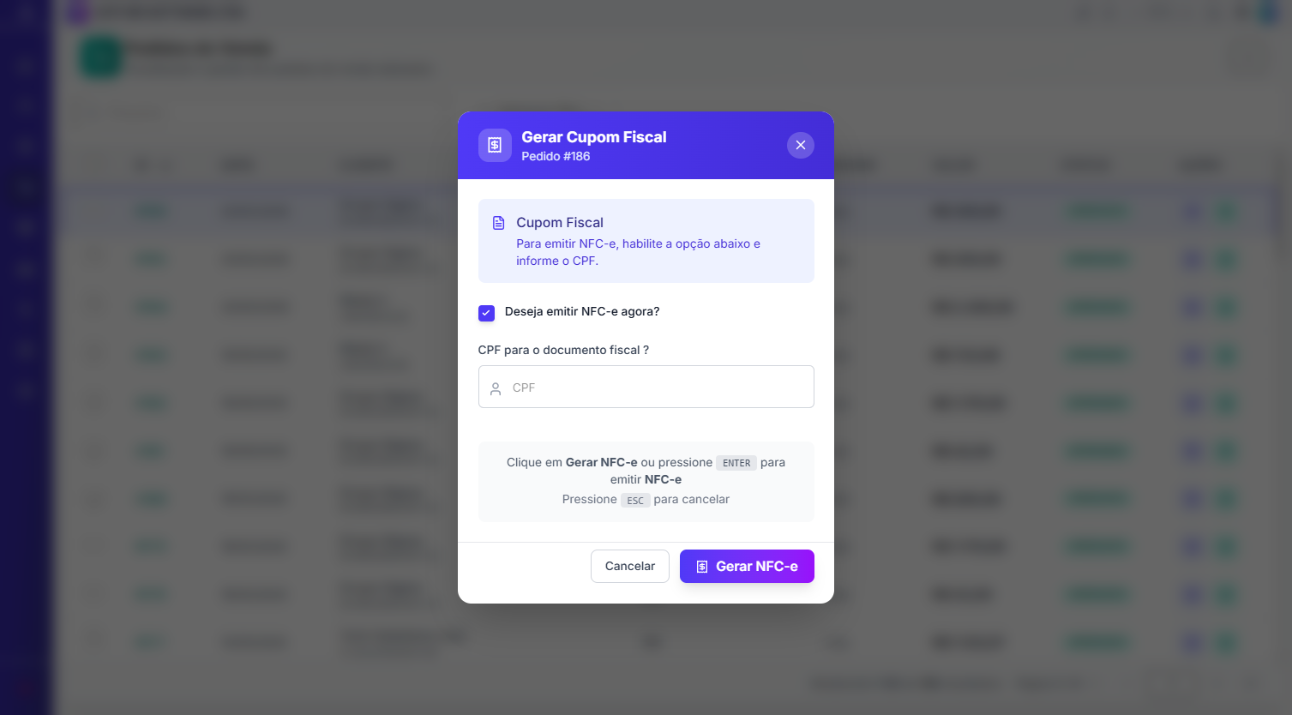
- Um modal será exibido com o título "Gerar Cupom Fiscal — Pedido #XX"
- O campo "CPF para o documento fiscal" é pré-preenchido com o CPF/CNPJ do cliente (quando disponível). Edite se necessário ou deixe em branco
- Marque a opção "Deseja emitir NFC-e agora?" para transmitir diretamente à SEFAZ
- Clique em "Gerar NFC-e" ou pressione Enter para confirmar. Pressione ESC para cancelar
Após a transmissão bem-sucedida:
- O sistema exibirá uma notificação com a chave de acesso da NFC-e
- Um modal de impressão será aberto automaticamente, permitindo imprimir o cupom via "PDF" ou "impressora térmica"
Se já existir uma NFC-e transmitida para o pedido, o sistema exibirá um aviso informando que a NFC-e já foi emitida.
Gerando NF-e
Ao selecionar "Gerar NF-e" no menu de ações de um pedido:
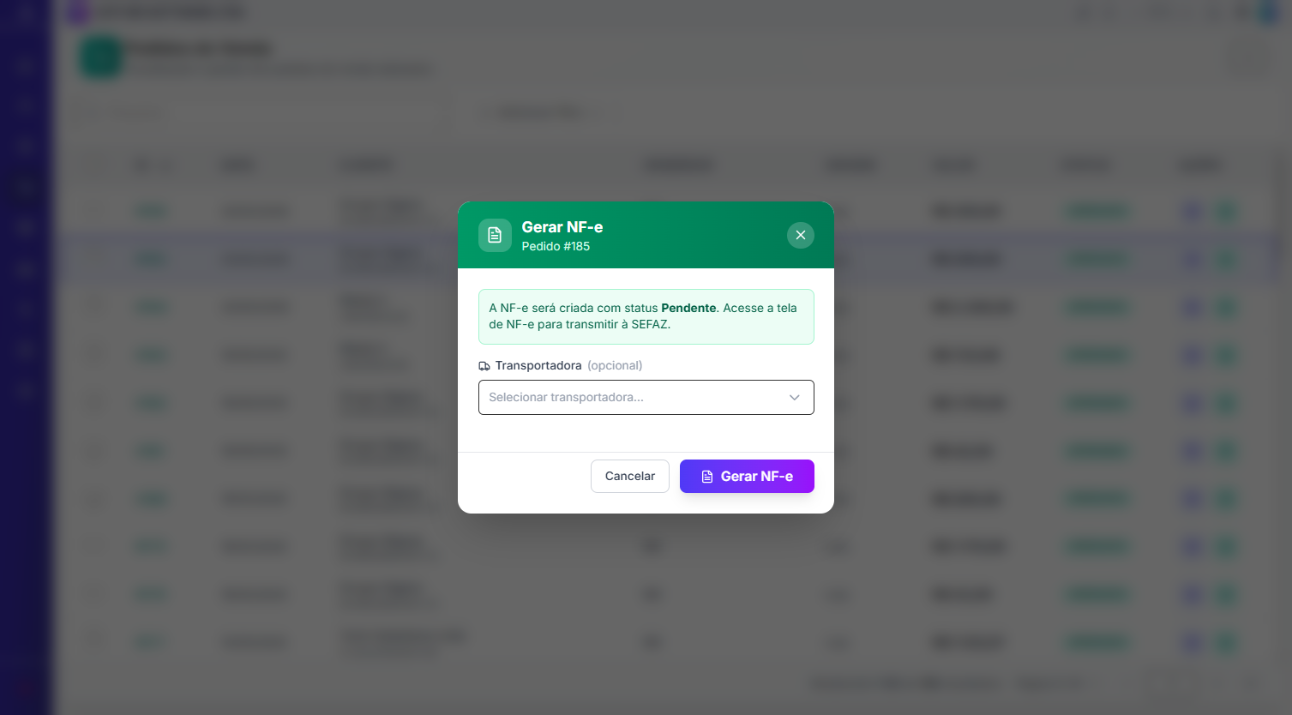
- Um modal será exibido com o título "Gerar NF-e — Pedido #XX"
- Um aviso informa: "A NF-e será criada com status Pendente. Acesse a tela de NF-e para transmitir à SEFAZ."
- Opcionalmente, selecione uma "Transportadora" no campo de seleção
- Clique em "Gerar NF-e" para confirmar ou "Cancelar" para fechar
A NF-e gerada ficará com status Pendente. Para transmiti-la à SEFAZ, acesse o módulo Fiscal > NF-e.
Menu Superior (três pontos)
No canto superior direito da tela, o ícone de "três pontos" (⋮) oferece:
| Opção | Descrição |
|---|---|
| "Relatório de Vendas" | Gera um PDF com os pedidos conforme os filtros aplicados |
| "Ajuda" | Abre a documentação de ajuda do módulo em uma nova aba |
Gerando Relatório de Vendas
- Clique no "menu de opções" (⋮) no cabeçalho da tela
- Selecione "Relatório de Vendas" ()
- Aguarde a geração do arquivo
- O visualizador de PDF será aberto; use "Download" para salvar, se desejar
Atalhos e Dicas
| Dica | Descrição |
|---|---|
| "Enter na busca" | Pressione Enter no campo de pesquisa para aplicar o filtro |
| "Limpar seleção" | Use "Limpar seleção" na barra de ações para desmarcar todos os pedidos selecionados |
Perguntas Frequentes
Onde crio um novo pedido de venda?
A tela de "Pedidos de Venda" listada neste guia é focada em "consulta e gestão" dos pedidos já existentes. A criação de novos pedidos pode ser feita em outros módulos do sistema (por exemplo, PDV, Vendas ou Pedidos). Consulte o manual do seu ERP ou o suporte para saber onde criar pedidos.
Posso gerar NF-e para um pedido cancelado?
Não. Pedidos com status "Cancelado" não permitem geração de cupom fiscal nem NF-e.
O cancelamento em lote exige senha?
Sim. O sistema solicita "e-mail" e "senha" para autenticação antes de confirmar o cancelamento, garantindo segurança e rastreabilidade.
Próximos Passos
Após utilizar a tela de "Pedidos de Venda", você pode explorar:
- "Produtos" – Cadastro e gestão do catálogo de produtos
- "Clientes" – Cadastro de clientes vinculados aos pedidos
- "NF-e / NFC-e" – Módulos de emissão de documentos fiscais