Cotações
O módulo de Cotações permite criar e gerenciar cotações de compra junto aos fornecedores cadastrados no sistema, comparando preços e condições antes de efetuar um pedido de compra.
Visão Geral
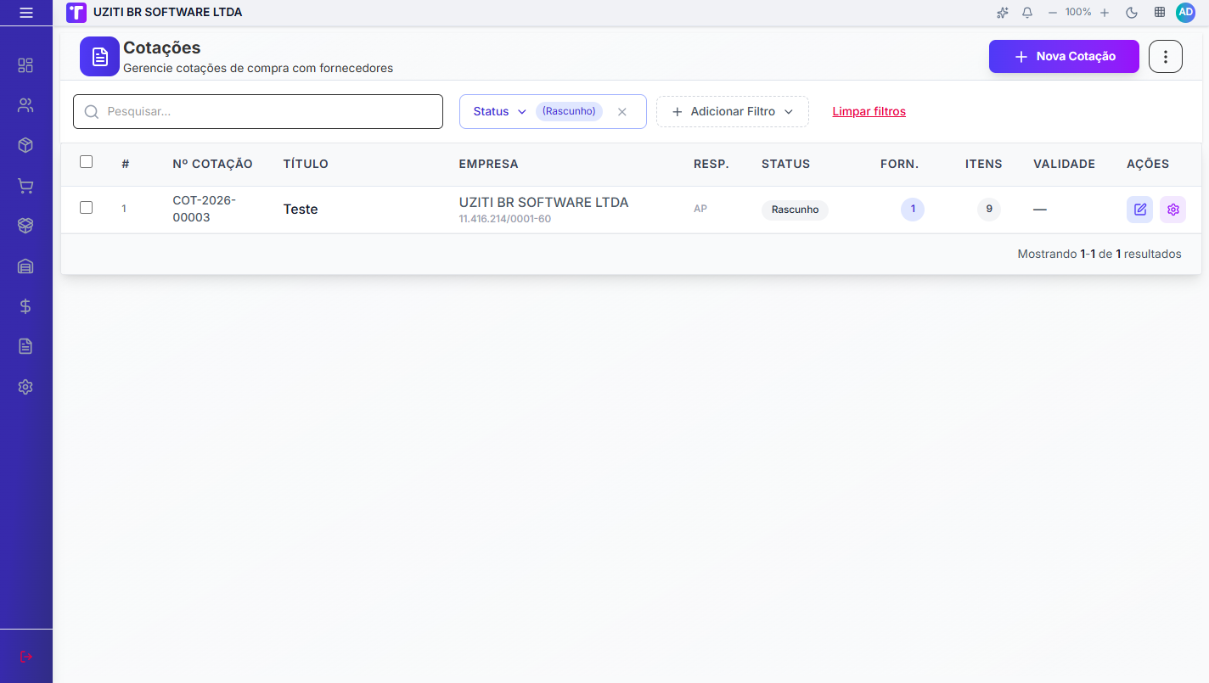
A tela de Cotações apresenta uma lista dos registros cadastrados, com funcionalidades para:
- ✅ Criar nova cotação de compra
- ✅ Adicionar múltiplos fornecedores por cotação
- ✅ Adicionar produtos a serem cotados
- ✅ Pesquisar cotações por título ou número
- ✅ Filtrar por status (Rascunho, Enviada, Respondida, etc.)
- ✅ Controlar validade e responsável da cotação
Acessando o Módulo
Para acessar o módulo de Cotações:
- Faça login no sistema
- No menu lateral, clique em "Compras → Cotações"
- A listagem de cotações será exibida
Lista de Cotações
A tabela principal exibe, para cada registro:
| Campo | Descrição |
|---|---|
| # | Índice sequencial do registro na listagem |
| Nº Cotação | Número único gerado para a cotação |
| Título | Nome ou descrição resumida da cotação |
| Empresa | Empresa responsável pela cotação |
| Resp. | Usuário responsável pela cotação |
| Status | Situação atual da cotação (ex: Rascunho, Enviada) |
| Forn. | Quantidade de fornecedores vinculados |
| Itens | Quantidade de produtos adicionados |
| Validade | Data limite de validade da cotação |
| Ações | Opções para editar e gerenciar o registro |
Pesquisa e filtros
- Use o campo "Buscar cotações..." para pesquisa rápida por título ou número
- Use o botão "+ Adicionar Filtro" para refinar a listagem por campos específicos
- O filtro padrão exibe cotações com status "Rascunho"
- Clique em "Limpar filtros" para remover todos os filtros ativos
Criando uma Nova Cotação
Para criar uma nova cotação:
- Clique no botão "+ Nova Cotação"
- O formulário de criação será exibido
- Preencha as informações da cotação, adicione fornecedores e produtos
- Salve o registro
Formulário de Cotação
Informações da Cotação
| Campo | Obrigatório | Descrição |
|---|---|---|
| Título | ✅ | Nome ou descrição da cotação (ex: Cotação de materiais de escritório - Março 2026) |
| Empresa | ✅ | Empresa para a qual a cotação está sendo realizada |
| Responsável | ✅ | Usuário responsável pela condução da cotação |
| Condição de Pagamento | ❌ | Condição de pagamento desejada para a negociação |
| Forma de Pagamento | ❌ | Forma de pagamento preferencial |
| Data de Validade | ❌ | Data limite até a qual a cotação permanece válida |
Fornecedores
Nesta seção, adicione os fornecedores que receberão a solicitação de cotação:
- Clique em "+ Adicionar Fornecedor" para vincular um fornecedor cadastrado
- É possível adicionar múltiplos fornecedores para comparação de preços
- Quando nenhum fornecedor for adicionado, o sistema exibirá: "Nenhum fornecedor adicionado — Adicione os fornecedores para envio da cotação"
Produtos
Nesta seção, adicione os produtos que serão cotados:
- Clique em "+ Adicionar Produto" para incluir um produto da cotação
- É possível adicionar múltiplos produtos em uma mesma cotação
- Quando nenhum produto for adicionado, o sistema exibirá: "Nenhum produto adicionado — Adicione os produtos que serão cotados com os fornecedores"
Observações
| Campo | Visibilidade | Descrição |
|---|---|---|
| "Observações" | Visível para fornecedores | Informações complementares compartilhadas com os fornecedores |
| "Observações Internas" | Somente uso interno | Anotações privadas sobre a cotação, não enviadas aos fornecedores |
Editando uma Cotação
- Localize a cotação desejada na listagem
- Clique no ícone de "ações" da linha
- Selecione a opção de edição
- Ajuste os campos necessários e salve as alterações
Status da Cotação
| Status | Descrição |
|---|---|
| "Rascunho" | Cotação em elaboração, ainda não enviada aos fornecedores |
| "Enviada" | Cotação encaminhada aos fornecedores aguardando retorno |
| "Respondida" | Fornecedores responderam com os preços e condições |
| "Finalizada" | Cotação encerrada após análise e decisão de compra |
| "Cancelada" | Cotação cancelada sem efetivação |
Dicas de Uso
- Preencha o "Título" de forma descritiva para facilitar a identificação posterior (ex: "Cotação de equipamentos TI - Abril 2026")
- Adicione sempre a "Data de Validade" para controlar o prazo de resposta dos fornecedores
- Use as "Observações Internas" para registrar justificativas ou notas de negociação sem expor informações aos fornecedores
- Compare as respostas dos fornecedores antes de gerar um "Pedido de Compra"
Se precisar gerar um pedido a partir de uma cotação aprovada, utilize o módulo Pedidos de Compra.