Categorias Financeiras
O módulo de Categorias Financeiras organiza receitas e despesas em formato de árvore (categorias e subcategorias), padronizando lançamentos financeiros e facilitando análises por tipo, status e uso.
Com ele, você consegue:
- ✅ Criar categorias raiz e subcategorias
- ✅ Classificar cada categoria como "Despesa", "Receita" ou "Despesa e Receita"
- ✅ Controlar status "Ativo/Inativo"
- ✅ Definir "Uso Financeiro" para sugestão automática em lançamentos
- ✅ Reordenar categorias com as setas ↑/↓
Visão Geral
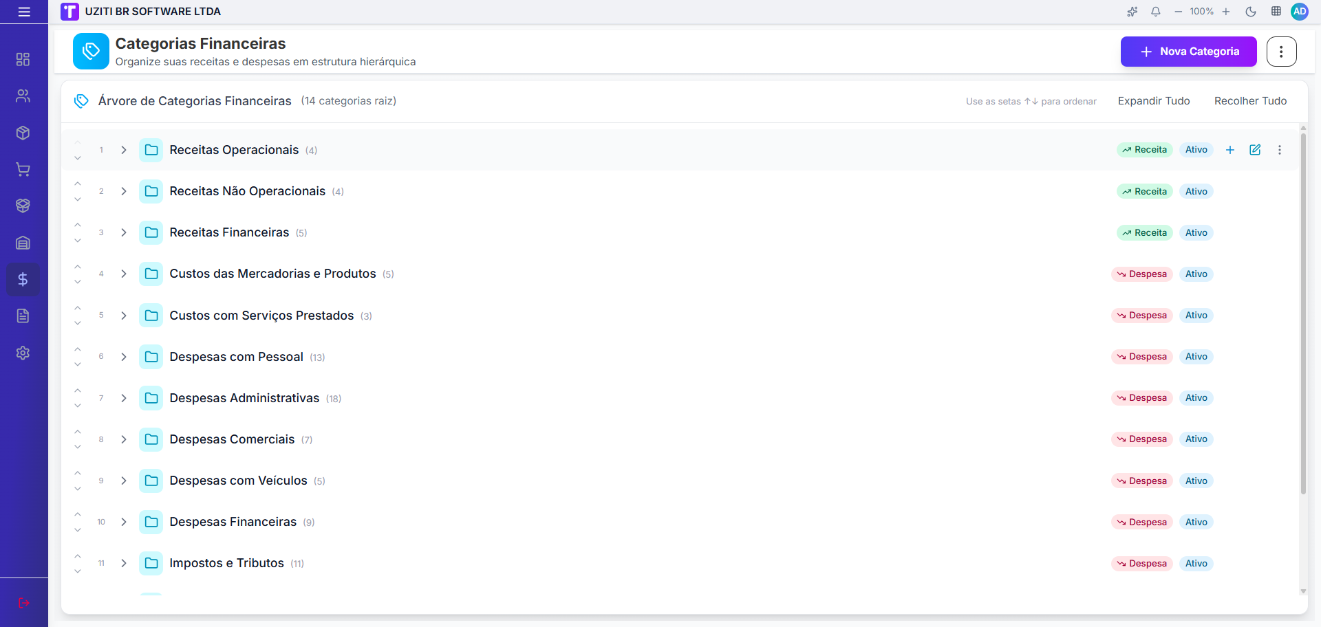
A tela exibe uma árvore hierárquica com:
- Título "Categorias Financeiras" e descrição do módulo
- Botão "Nova Categoria"
- Menu de opções (⋯) com atalho para "Ajuda"
- Contador de categorias raiz
- Ações de "Expandir Tudo" e "Recolher Tudo"
- Badges por linha com "Tipo", "Uso Financeiro" e "Status"
Cada linha da árvore possui:
- Setas de ordenação (mover para cima/baixo)
- Expansão/recolhimento quando houver filhos
- Nome da categoria
- Ações de contexto (adicionar subcategoria, editar e menu de opções)
Acessando o Módulo
- Faça login no sistema
- No menu lateral, clique em "Financeiro"
- Selecione "Categorias Financeiras"
Estrutura em Árvore
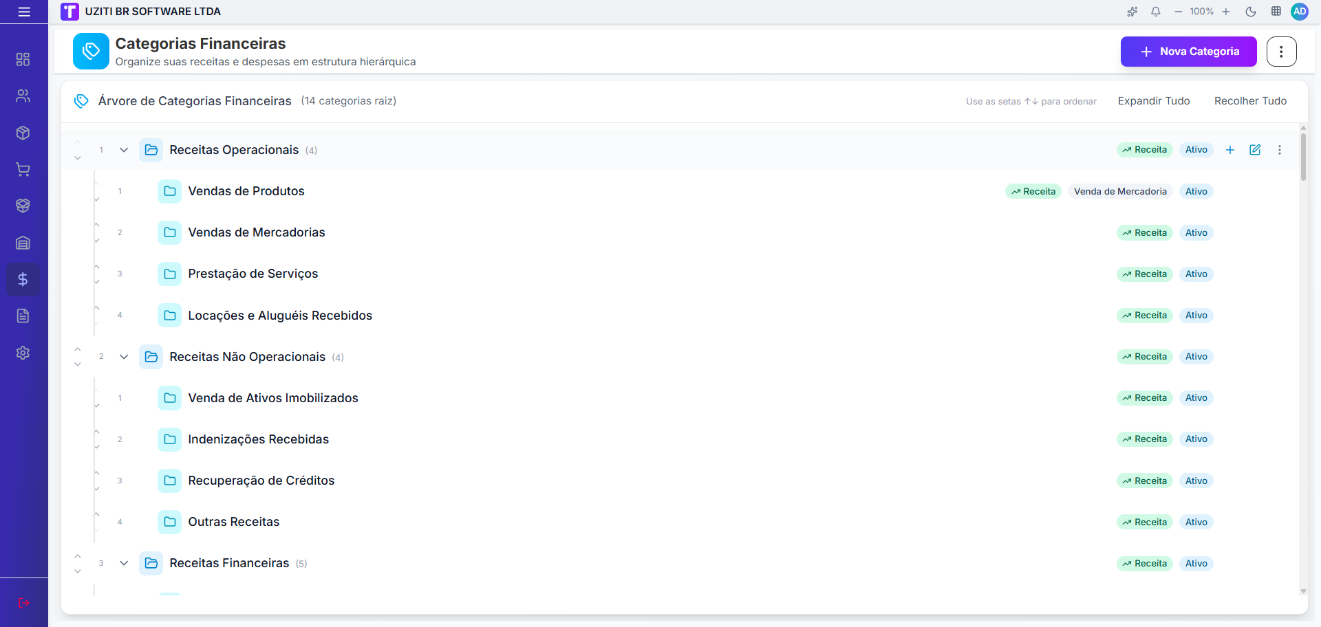
As categorias são exibidas em níveis:
- Categoria raiz: nível principal
- Subcategoria: vinculada a uma categoria pai
Funcionalidades da árvore:
- Expandir/Recolher por nó: use a seta ao lado da linha
- Expandir Tudo / Recolher Tudo: controles no topo da árvore
- Ordenação manual: use as setas ↑/↓ para alterar a ordem entre itens irmãos
Campos exibidos por linha
| Campo | Descrição |
|---|---|
| Categoria | Nome da categoria financeira |
| Tipo | Classificação: "Despesa", "Receita" ou "Despesa e Receita" |
| Uso Financeiro | Sugestão automática em lançamentos (quando configurado) |
| Status | Situação da categoria: "Ativo" ou "Inativo" |
| Ações | Adicionar subcategoria, editar e opções de exclusão |
Categorias com subcategorias não podem ser excluídas diretamente. Primeiro remova ou reorganize os filhos.
Criando Nova Categoria
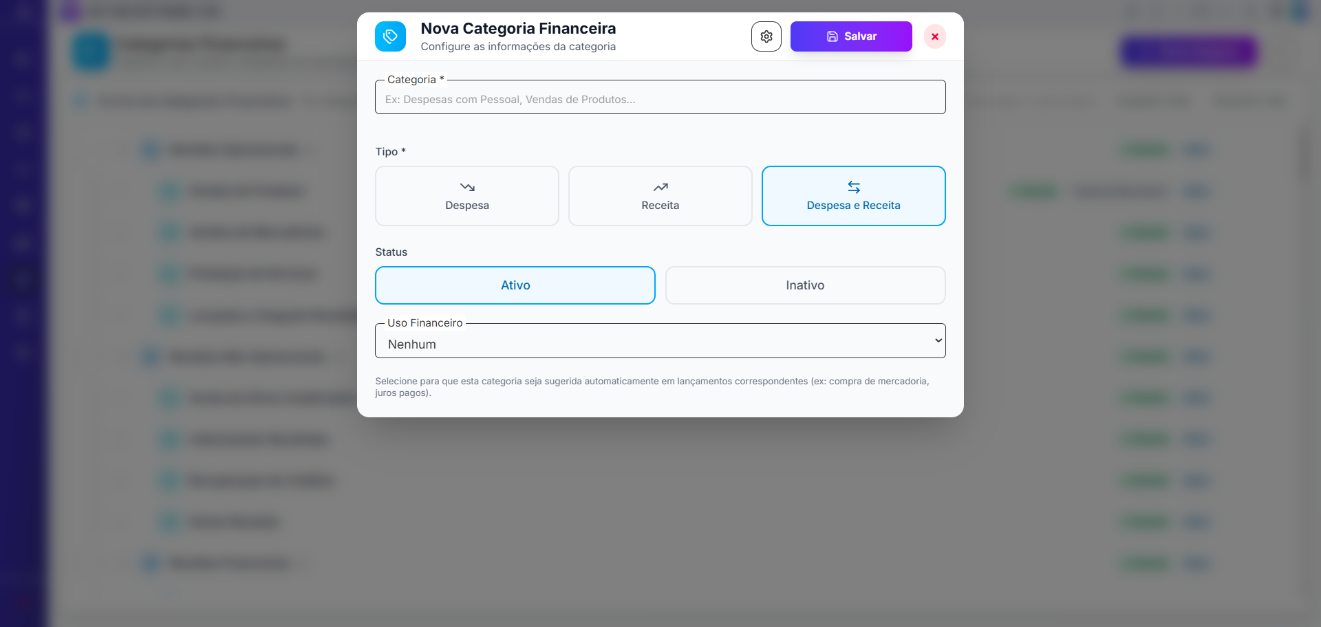
- Clique em "Nova Categoria"
- No modal "Nova Categoria Financeira", preencha os campos obrigatórios
- Clique em "Salvar"
Campos do formulário
| Campo | Obrigatório | Descrição |
|---|---|---|
| Categoria | ✅ | Nome da categoria (até 100 caracteres) |
| Tipo | ✅ | "Despesa", "Receita" ou "Despesa e Receita" |
| Status | ❌ | "Ativo" ou "Inativo" (padrão inicial: Ativo) |
| Uso Financeiro | ❌ | Define sugestão automática em lançamentos relacionados |
O formulário também possui menu de ações no cabeçalho (engrenagem), com opções de salvar e ações auxiliares da tela.
Criando Subcategoria
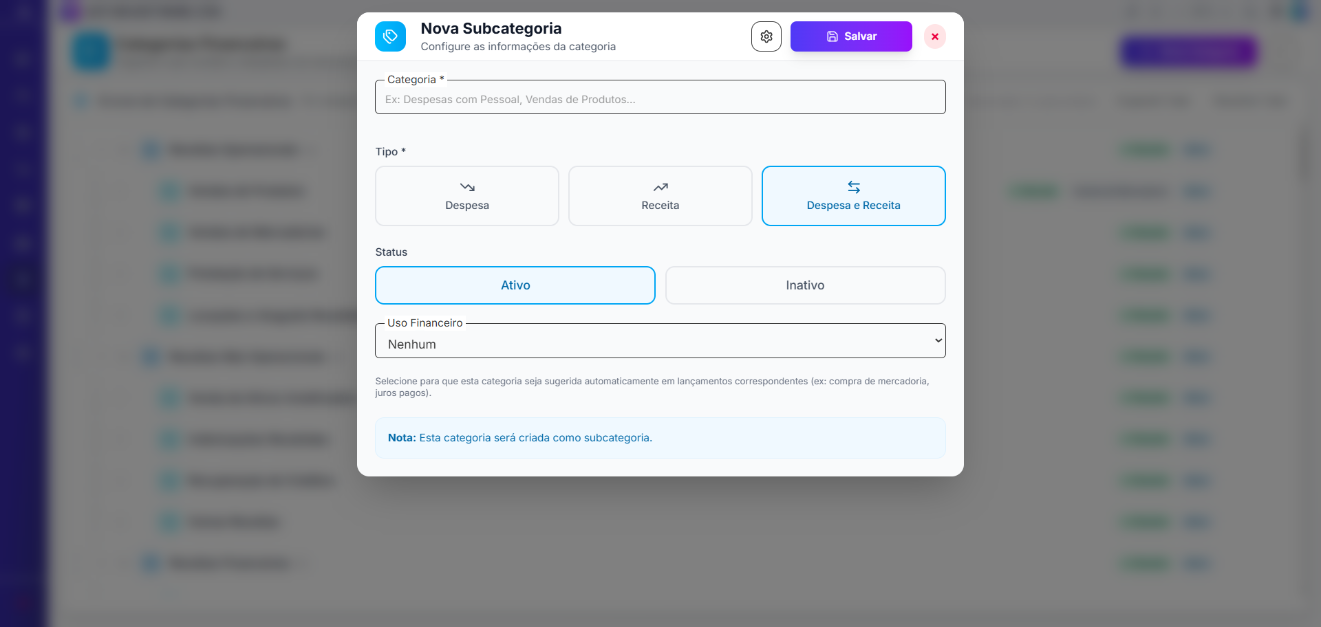
Para criar uma subcategoria:
- Na linha da categoria pai, clique no ícone "+"
- O modal abrirá como "Nova Subcategoria"
- Preencha os dados e clique em "Salvar"
Quando aberto como subcategoria, o sistema mostra o aviso: "Esta categoria será criada como subcategoria."
Editando Categoria
- Clique no ícone de "editar" (lápis) na linha desejada
- Altere os dados necessários
- Clique em "Salvar"
No modo de edição, o formulário mostra o título "Editar Categoria Financeira" e pode exibir o caminho hierárquico da categoria.
Excluindo Categoria
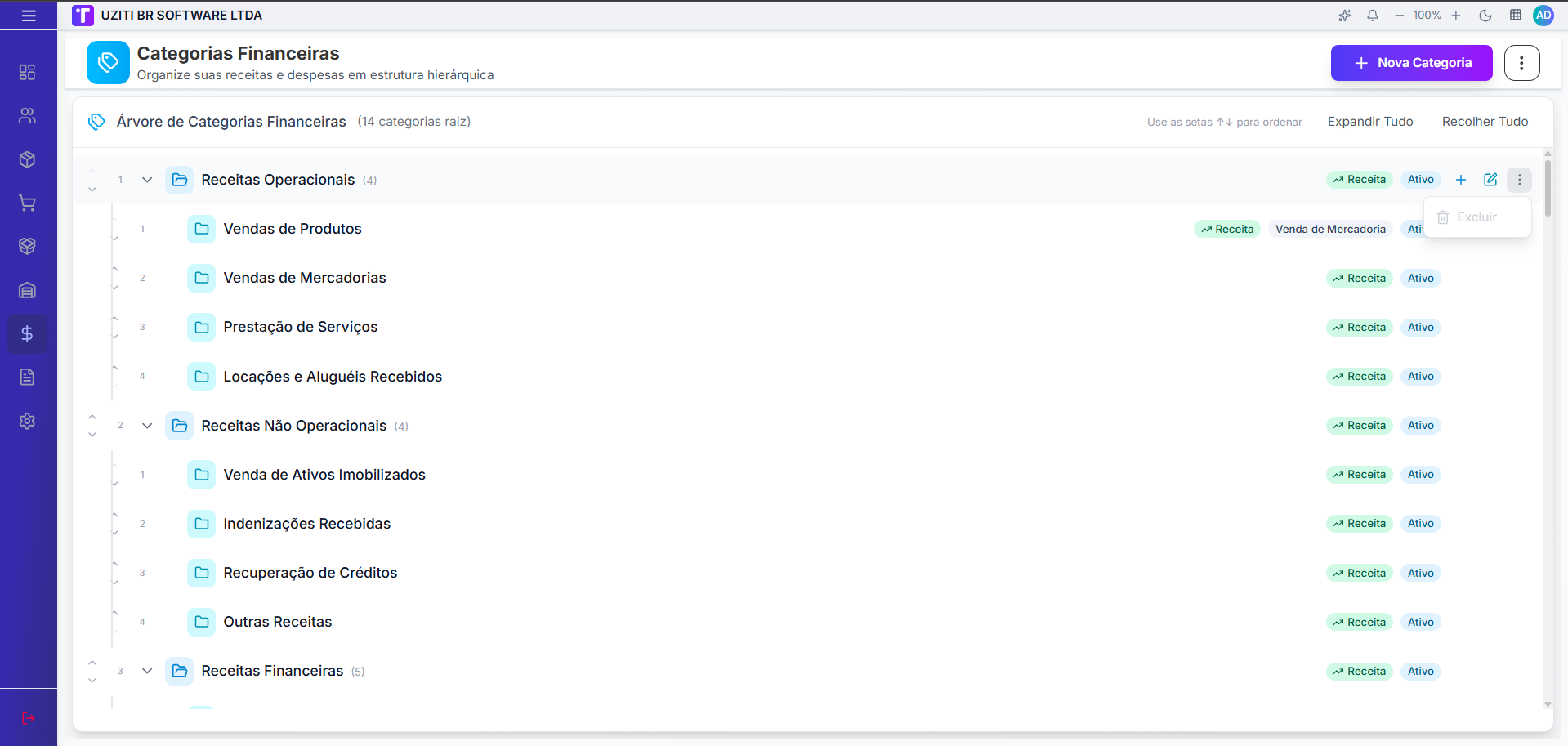
- Abra o menu de ações da linha (ícone de três pontos)
- Clique em "Excluir"
- Confirme na janela "Confirmar Exclusão"
Se houver bloqueio de regra (por exemplo, dependências), o sistema exibe alerta com a mensagem de erro retornada.
Tipos de Categoria
As categorias podem ser classificadas em:
| Tipo | Uso |
|---|---|
| Despesa | Para gastos e saídas financeiras |
| Receita | Para entradas e ganhos financeiros |
| Despesa e Receita | Quando a categoria pode ser usada nos dois contextos |
Uso Financeiro (Sugestão Automática)
O campo "Uso Financeiro" permite associar a categoria a cenários comuns, como:
- Compra de Mercadoria
- Venda de Mercadoria
- Juros Pagos e Juros Recebidos
- Multa Paga e Multa Recebida
- Frete (Compra / Venda)
- Desconto Obtido e Desconto Concedido
- Tarifas Bancárias
- Impostos
Essa associação ajuda o sistema a sugerir automaticamente categorias em lançamentos correspondentes.
Regras e Validações
- Categoria é obrigatória
- Tipo é obrigatório
- Nome da categoria limitado a "100 caracteres"
- Ao fechar o formulário sem salvar, o sistema solicita confirmação
- Exclusão exige confirmação prévia
Permissões
As ações respeitam permissões do módulo "Categorias Financeiras":
- Criar: habilita botão "Nova Categoria" e adição de subcategoria
- Editar: habilita atualização de categorias existentes
- Excluir: habilita remoção via menu de ações
Boas Práticas
Padronize nomenclaturas para evitar categorias duplicadas e facilitar filtros e relatórios.
Use subcategorias para detalhar a análise sem poluir o nível raiz.
Utilize o campo Uso Financeiro sempre que houver um destino recorrente para melhorar sugestões automáticas.
Quando houver histórico de uso, prefira inativar categorias antigas antes de excluir.