Contas a Receber
O módulo de Contas a Receber permite gerenciar todos os valores a receber da sua empresa: registrar contas, controlar vencimentos, vincular parceiros de negócios, classificar por categoria financeira e registrar baixas (recebimentos parciais ou totais). Neste guia você aprenderá a cadastrar, editar, registrar recebimentos e acompanhar o resumo financeiro.
Visão Geral
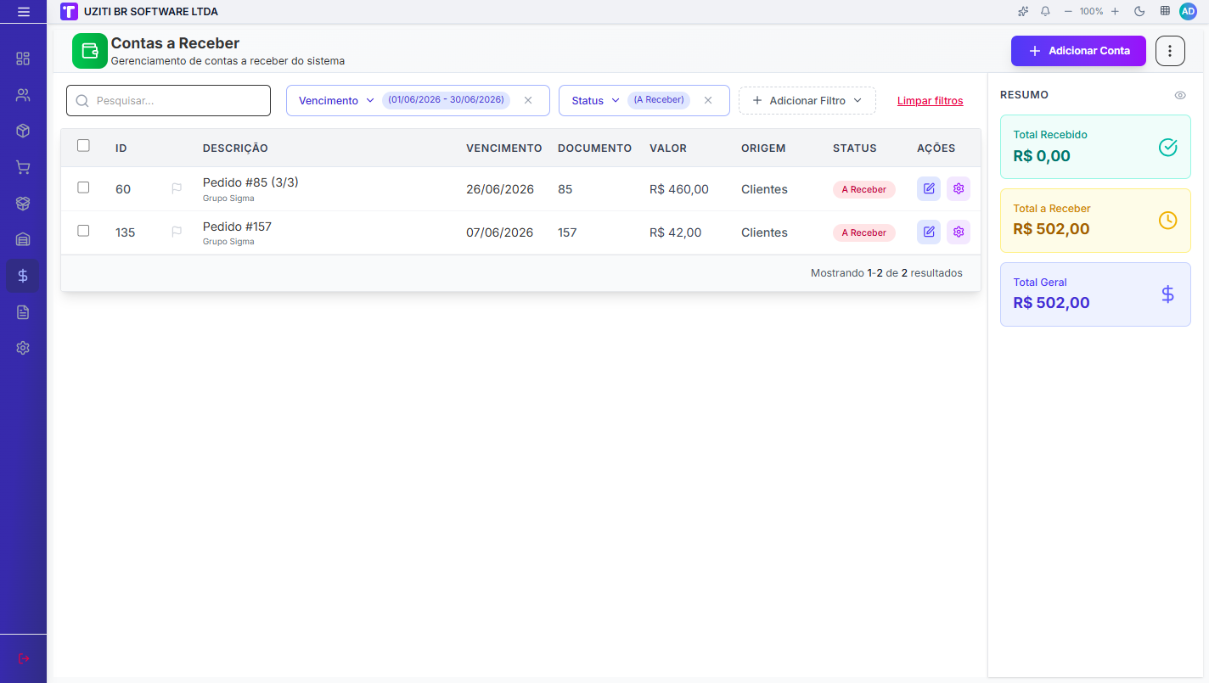
A tela de Contas a Receber apresenta uma "lista" de todas as contas cadastradas, com funcionalidades para:
- ✅ Adicionar novas contas a receber
- ✅ Editar contas existentes
- ✅ Pesquisar e filtrar contas por vencimento, status e outros critérios
- ✅ Registrar recebimentos individuais ou em lote
- ✅ Estornar baixas registradas
- ✅ Gerar relatório em PDF
- ✅ Visualizar resumo: Total Recebido, Total a Receber e Total Geral
Acessando o Módulo
Para acessar Contas a Receber:
- Faça login no sistema
- No menu lateral, clique em "Financeiro"
- Clique em "Contas a Receber"
- A listagem de contas será exibida
Lista de Contas a Receber
A lista exibe os seguintes campos para cada conta:
| Campo | Descrição |
|---|---|
| ID | Código único da conta no sistema |
| DESCRIÇÃO | Descrição da conta e nome do parceiro de negócios vinculado |
| VENCIMENTO | Data de vencimento |
| VALOR | Valor da conta |
| ORIGEM | Origem da conta (ex.: Clientes) |
| STATUS | Situação: "A Receber", "Parcial" ou "Recebido" |
| AÇÕES | Ícones de edição e menu de opções |
Ordenação
Clique no "cabeçalho da coluna" para ordenar a lista. Clique novamente para alternar entre ordem crescente e decrescente.
Seleção Múltipla
- "Selecionar individual": Clique na caixa de seleção à esquerda de cada linha
- "Selecionar todos": Clique na caixa de seleção no cabeçalho da tabela
- Com múltiplas contas selecionadas, é possível registrar recebimentos em lote ou excluir em massa
Resumo Financeiro
O painel de "Resumo" fica à direita da listagem e exibe três totais baseados nos filtros ativos:
| Campo | Descrição |
|---|---|
| Total Recebido | Soma das contas com status "Recebido" |
| Total a Receber | Soma das contas com status "A Receber" ou "Parcial" |
| Total Geral | Soma de todos os valores (recebido + a receber) |
Use o ícone de olho no cabeçalho do painel para ocultar ou exibir os valores do resumo. A preferência é salva localmente.
Pesquisa e Filtros
Pesquisa Rápida
Utilize o campo "Pesquisar..." no topo da lista para buscar por descrição, documento ou outros dados exibidos.
Filtros Avançados
Clique no botão "+ Adicionar Filtro" para refinar a busca. Filtros disponíveis:
| Filtro | Descrição |
|---|---|
| Vencimento | Data ou intervalo de vencimento |
| Emissão | Data ou intervalo da data de emissão/cadastro |
| Origem | Origem da conta (Clientes, Fornecedor, Outro) |
| Status | Situação da conta (A Receber ou Recebido) |
| Tipo | Tipo de recebimento (Dinheiro, PIX, Cartão, Boleto, Convênio, Outros) |
| Empresa | Filtrar por empresa |
Adicionando uma Nova Conta
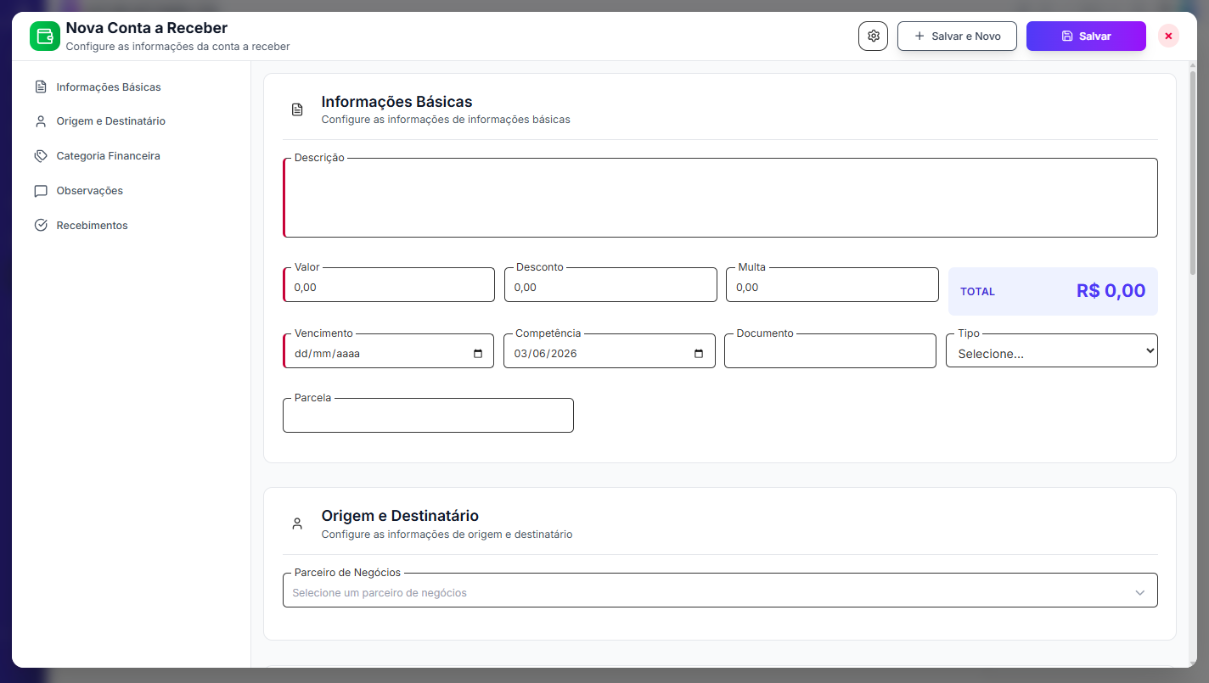
- Clique no botão "+ Adicionar Conta" no canto superior direito
- O formulário de cadastro será aberto
- Preencha as seções (detalhadas abaixo)
- Clique em "Salvar" para gravar ou "+ Salvar e Novo" para gravar e abrir um novo formulário em branco
O ícone de três pontos (⋯) ao lado de "Adicionar Conta" oferece acesso a Relatórios (gerar PDF) e Ajuda.
Formulário de Conta a Receber
O formulário é organizado em seções acessíveis pelo menu lateral esquerdo: "Informações Básicas", "Origem e Destinatário", "Categoria Financeira", "Observações" e "Recebimentos". A seção "Eventos" aparece automaticamente quando há histórico de eventos registrados.
1. Informações Básicas
Contém os dados principais da conta.
| Campo | Obrigatório | Descrição |
|---|---|---|
| Descrição | ✅ | Texto identificador da conta. Fica bloqueado após qualquer baixa registrada |
| Valor | ✅ | Valor bruto da conta (R$). Deve ser ≥ 0 |
| Desconto | ❌ | Desconto a deduzir (R$). Padrão: 0,00 |
| Multa | ❌ | Multa a acrescentar (R$). Padrão: 0,00 |
| TOTAL | — | Calculado automaticamente: Valor − Desconto + Multa |
| Vencimento | ✅ | Data de vencimento da conta. Exibe alerta caso o vencimento caia em feriado ou final de semana |
| Competência | ❌ | Mês/ano de competência do lançamento |
| Documento | ❌ | Número ou referência do documento (NF, boleto, etc.) |
| Tipo | ❌ | Forma de recebimento esperada: Dinheiro, PIX, Cartão de Crédito, Cartão de Débito, Boleto, Convênio ou Outros |
| Parcela | ❌ | Número da parcela (deve ser ≥ 1 quando informado) |
O campo TOTAL é calculado automaticamente em tempo real com base em Valor, Desconto e Multa, e é exibido em destaque.
2. Origem e Destinatário
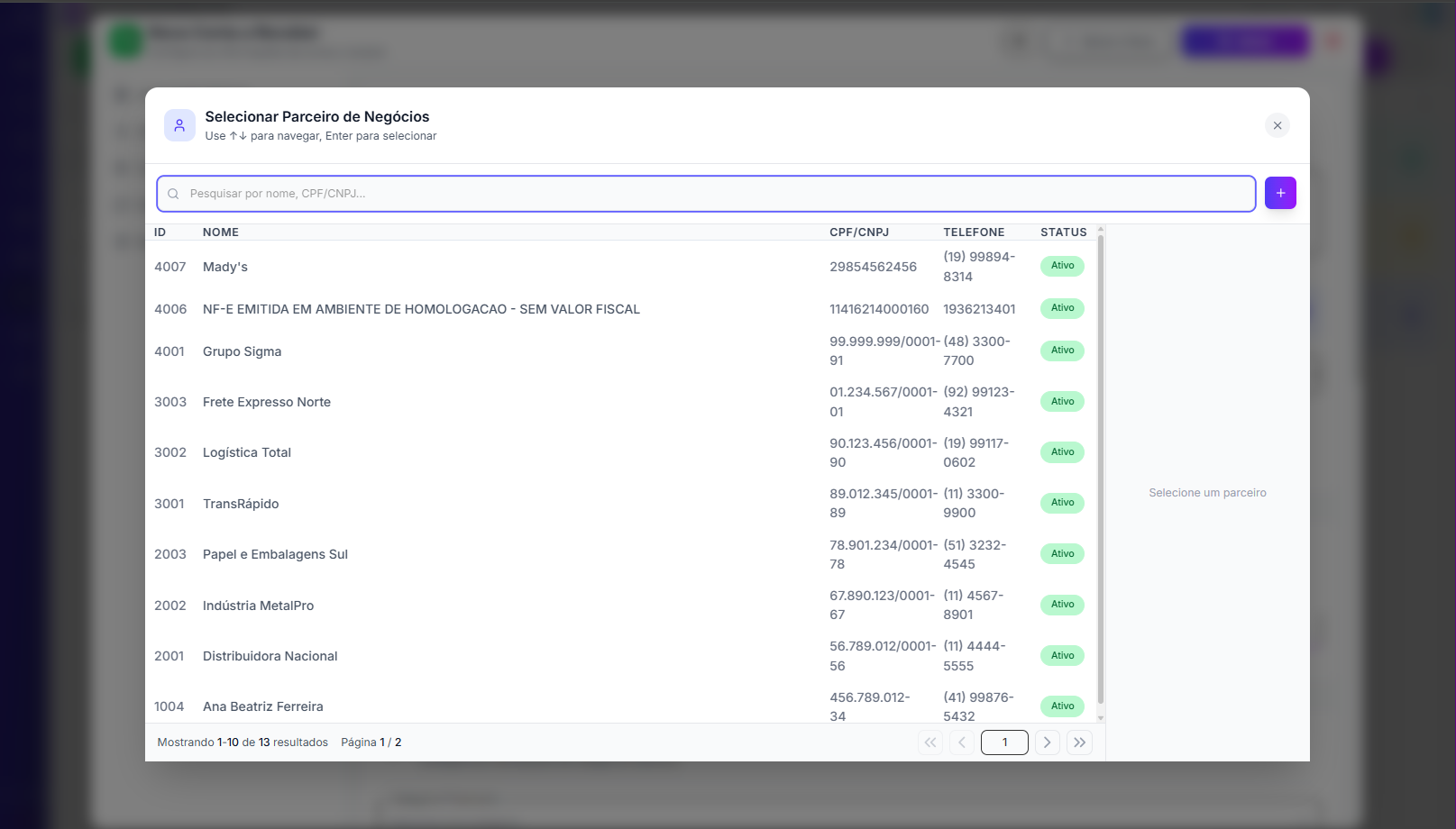
| Campo | Obrigatório | Descrição |
|---|---|---|
| "Parceiro de Negócios" | ❌ | Vínculo com o parceiro (cliente, fornecedor, etc.) que originou a conta |
Clique no campo para abrir o "seletor de Parceiros de Negócios". É possível pesquisar por nome, CPF ou CNPJ e navegar com as teclas ↑↓ e "Enter" para selecionar. Use o botão "+" para cadastrar um novo parceiro sem sair do formulário.
3. Categoria Financeira
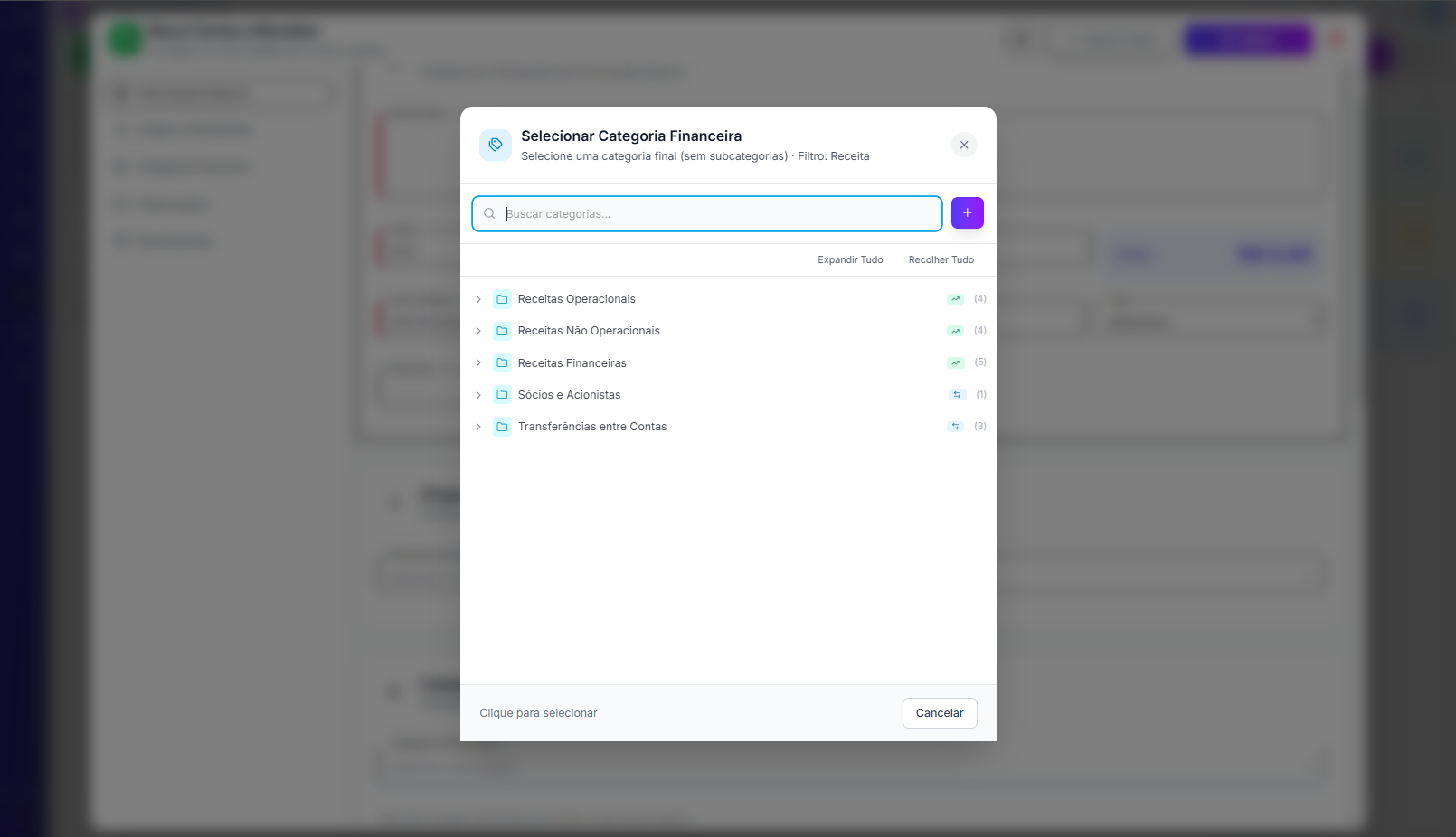
| Campo | Obrigatório | Descrição |
|---|---|---|
| "Categoria Financeira" | ❌ | Categoria de "receita" para classificar a conta (ex.: "Receitas Operacionais", "Receitas Financeiras") |
O seletor exibe uma árvore hierárquica de categorias do tipo "Receita". Somente categorias finais (sem subcategorias) podem ser selecionadas. Use o botão "+" para cadastrar uma nova categoria.
4. Observações
| Campo | Descrição |
|---|---|
| "Observações" | Campo de texto livre para anotações adicionais sobre a conta |
5. Recebimentos
Exibe o status atual da conta e o histórico completo de baixas registradas.
Indicadores de status:
| Status | Descrição |
|---|---|
| A Receber | Nenhuma baixa registrada; saldo total em aberto |
| Parcial | Uma ou mais baixas registradas, mas saldo ainda em aberto |
| Recebido | Conta totalmente quitada |
Os cards exibem: "Status", "Total" da conta, valor já "Recebido" e saldo "Pendente".
Histórico de baixas: Tabela com cada baixa registrada, contendo "Data", "Valor", "Tipo", "Usuário" e "Observação".
O registro de baixas não é feito nesta seção do formulário. Para registrar um recebimento, selecione a conta na listagem e use a barra de ações em lote (descrito em Registrando Recebimentos abaixo).
6. Eventos (histórico de auditoria)
Exibida automaticamente quando há eventos registrados na conta. Lista cada evento com a descrição da ação, o usuário responsável e a data/hora, formando um histórico de auditoria.
Editando uma Conta
- Na lista, localize a conta desejada
- Clique no "ícone de edição" (lápis) na coluna "Ações"
- O formulário será aberto com os dados preenchidos
- Altere os campos necessários
- Clique em "Salvar"
Após registrar qualquer baixa, o campo "Descrição" fica bloqueado e não pode ser alterado.
Registrando Recebimentos
Recebimento Individual
Para registrar o recebimento de uma conta:
- Na lista, marque o checkbox da conta desejada.
- Na barra de ações em lote, clique em "Registrar Recebimento".
- No modal "Registrar Recebimento", confira o resumo ("Total", "Já recebido" e "Saldo pendente") e preencha os campos "Valor recebido", "Data do recebimento", "Tipo de pagamento" e "Observação" (opcional).
- Confirme para registrar a baixa.
É possível informar um valor menor que o saldo pendente para registrar uma baixa parcial. O sistema acumulará as baixas e atualizará o status para "Parcial" até a quitação total.
Recebimento em Lote
Para registrar o recebimento de várias contas simultaneamente:
- Selecione as contas desejadas usando os checkboxes na lista
- Use a ação em lote disponível na barra de filtros
- O modal "Confirmar Recebimento em Lote" exibirá o resumo de todas as contas selecionadas (inclusive alertas para contas com baixas parciais existentes)
- Informe a "Data de recebimento", "Tipo" e "Observação" (aplicados a todas)
- Confirme para registrar as baixas em lote
Ações e Menu de Opções
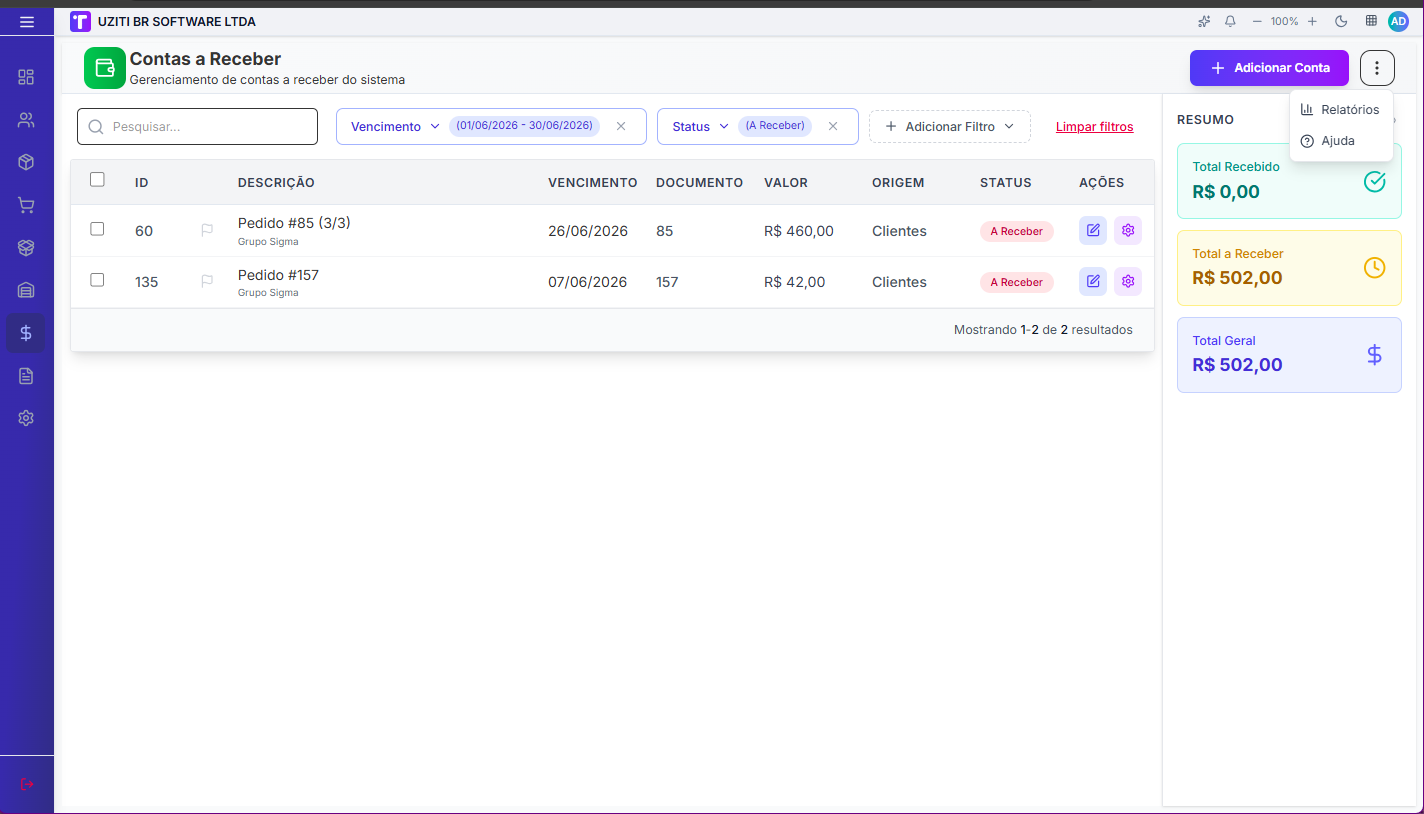
Na coluna Ações da lista:
- Editar (ícone de lápis): Abre o formulário para edição
- Opções (ícone de engrenagem ⚙): Exibe o menu com:
- Estornar baixas — Desfaz todas as baixas registradas na conta, retornando-a ao status "A Receber"
- Excluir — Remove a conta permanentemente (solicita confirmação)
No cabeçalho da listagem, o menu de "três pontos (⋯)" oferece:
- Relatórios — Gera o PDF conforme os filtros atuais
- Ajuda — Abre a documentação do módulo
O estorno apaga todo o histórico de baixas da conta. Essa ação não pode ser desfeita.
Relatórios
Clique nos "três pontos (⋯)" no canto superior direito e selecione "Relatórios" para gerar um PDF com as contas listadas (respeitando os filtros ativos). O arquivo pode ser visualizado no sistema ou baixado.
Estado Vazio
Quando não houver contas cadastradas (ou os filtros não retornarem resultados), a tela exibe uma mensagem de estado vazio com o botão "+ Adicionar Conta" para criar a primeira conta.
Dicas e Boas Práticas
Use uma descrição que identifique facilmente a origem da conta (ex.: "Pedido #99 parcela 2/3" ou "NF-e 1234").
Sempre vincule o Parceiro de Negócios para facilitar filtros, relatórios e rastreabilidade por cliente ou fornecedor.
Preencha a Categoria Financeira para viabilizar análises por tipo de receita (ex.: operacional vs. financeira) no módulo de relatórios.
Mantenha a ordenação por Vencimento para priorizar contas mais próximas do prazo.
Perguntas Frequentes
O que é "Total Recebido" e "Total a Receber"?
"Total Recebido" é a soma das contas com status "Recebido". "Total a Receber" inclui contas "A Receber" e "Parciais". "Total Geral" é a soma de todos os valores.
Qual a diferença entre status "Parcial" e "Recebido"?
"Parcial" indica que houve ao menos uma baixa, mas ainda existe saldo em aberto. "Recebido" significa que o valor total foi quitado.
Posso registrar mais de um recebimento para a mesma conta?
Sim. O sistema aceita múltiplas baixas parciais. Cada baixa é registrada separadamente no histórico da seção Recebimentos do formulário.
Como desfazer um recebimento registrado por engano?
Use a opção "Estornar baixas" no menu de opções (⚙) da conta na listagem. O estorno remove todas as baixas e retorna a conta ao status "A Receber".
Como registrar recebimentos para várias contas de uma vez?
Selecione as contas desejadas (checkboxes) na listagem e use a ação em lote disponível na barra de filtros.
Vídeo
Próximos Passos
Após dominar Contas a Receber, explore outros módulos do Financeiro:
- Contas a Pagar — Gerenciar contas a pagar
- Caixas — Controle de movimentações e fechamentos de caixa
- Condições de Pagamento — Cadastro de condições de pagamento
- Centro de Custo — Centros de custo para classificação
- Parceiros de Negócios — Cadastro de clientes e fornecedores vinculados às contas