CFOP
O módulo de CFOP (Código Fiscal de Operações e Prestações) permite cadastrar, editar e organizar os códigos fiscais que são utilizados nas notas fiscais e em outros lançamentos fiscais.
Visão Geral
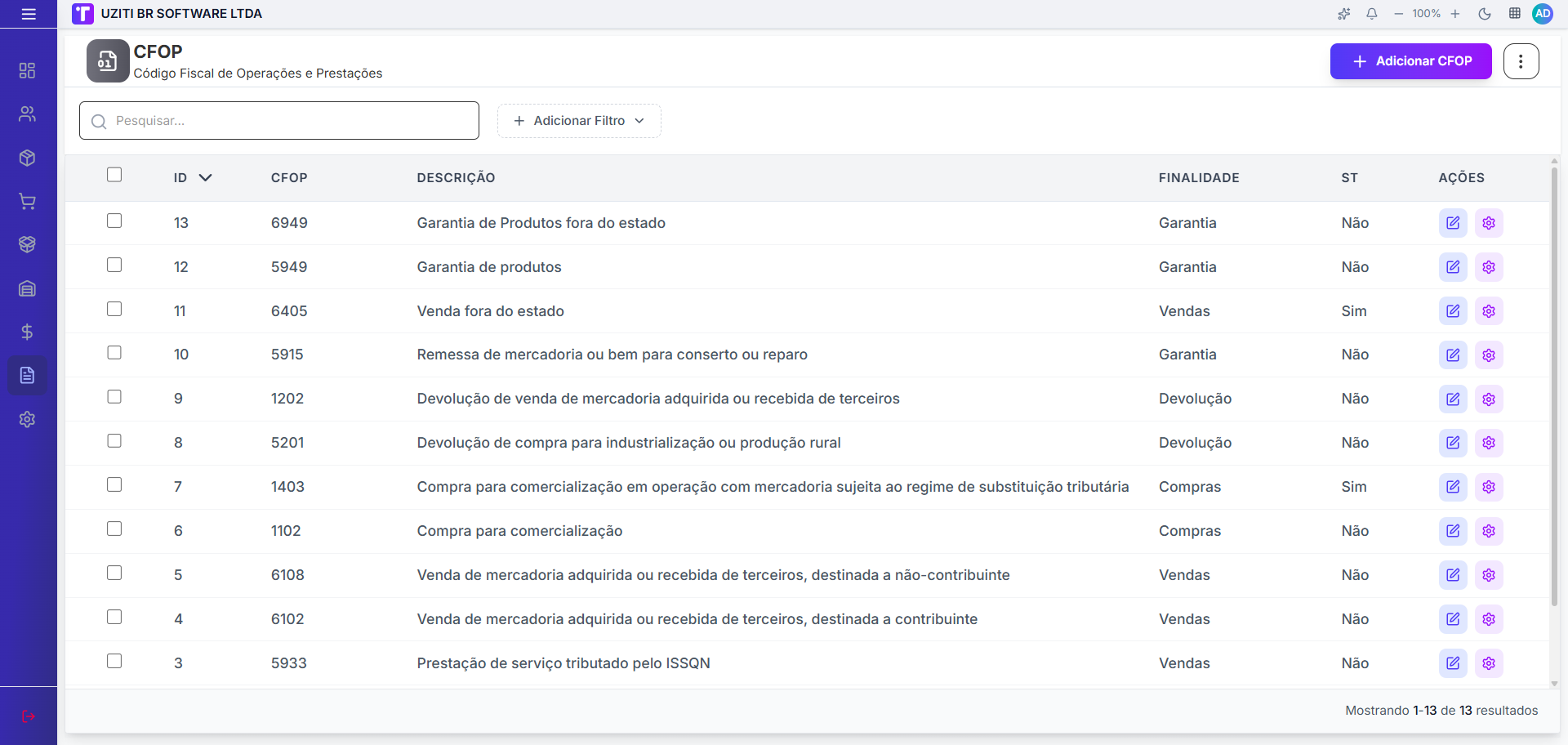
A tela de CFOP apresenta uma lista com pesquisa, filtros e ações por linha. Com ela você consegue:
- ✅ Adicionar novo CFOP
- ✅ Editar CFOPs existentes
- ✅ Excluir CFOP individual
- ✅ Selecionar múltiplos CFOPs para exclusão em lote
- ✅ Pesquisar por código ou descrição
- ✅ Filtrar por finalidade e ST
- ✅ Ordenar por colunas da tabela
- ✅ Acessar ajuda do módulo pelo menu do cabeçalho
Acessando o Módulo
- Faça login no sistema
- No menu lateral, clique em "Fiscal"
- Clique em "CFOP"
- A listagem de CFOPs será exibida
Lista de CFOPs
Na tabela principal, cada linha representa um CFOP cadastrado.
Campos exibidos na lista:
| Campo | Descrição |
|---|---|
| ☐ | Seleção da linha para ações em lote |
| ID | Código único do CFOP |
| CFOP | Código fiscal (4 dígitos) |
| Descrição | Descrição da finalidade ou operação |
| Finalidade | Finalidade da operação (Vendas, Garantia, Devolução, Importação, Exportação) |
| ST | Indica se o CFOP está associado à substituição tributária |
| Ações | Editar e menu de opções da linha |
Recursos da listagem
- Ordenação: clique no cabeçalho das colunas para alternar entre ordem crescente e decrescente.
- Pesquisa: use o campo "Pesquisar..." para localizar CFOPs por código ou descrição.
- Filtros: o botão "Adicionar Filtro" permite filtrar por "Finalidade" e "ST".
- Ações em lote: ao selecionar itens, a barra inferior exibe ação de "Excluir".
Menu do Cabeçalho
No canto superior direito, o menu de três pontos (⋯) oferece:
- "Ajuda": abre a documentação do módulo
Ações da Lista
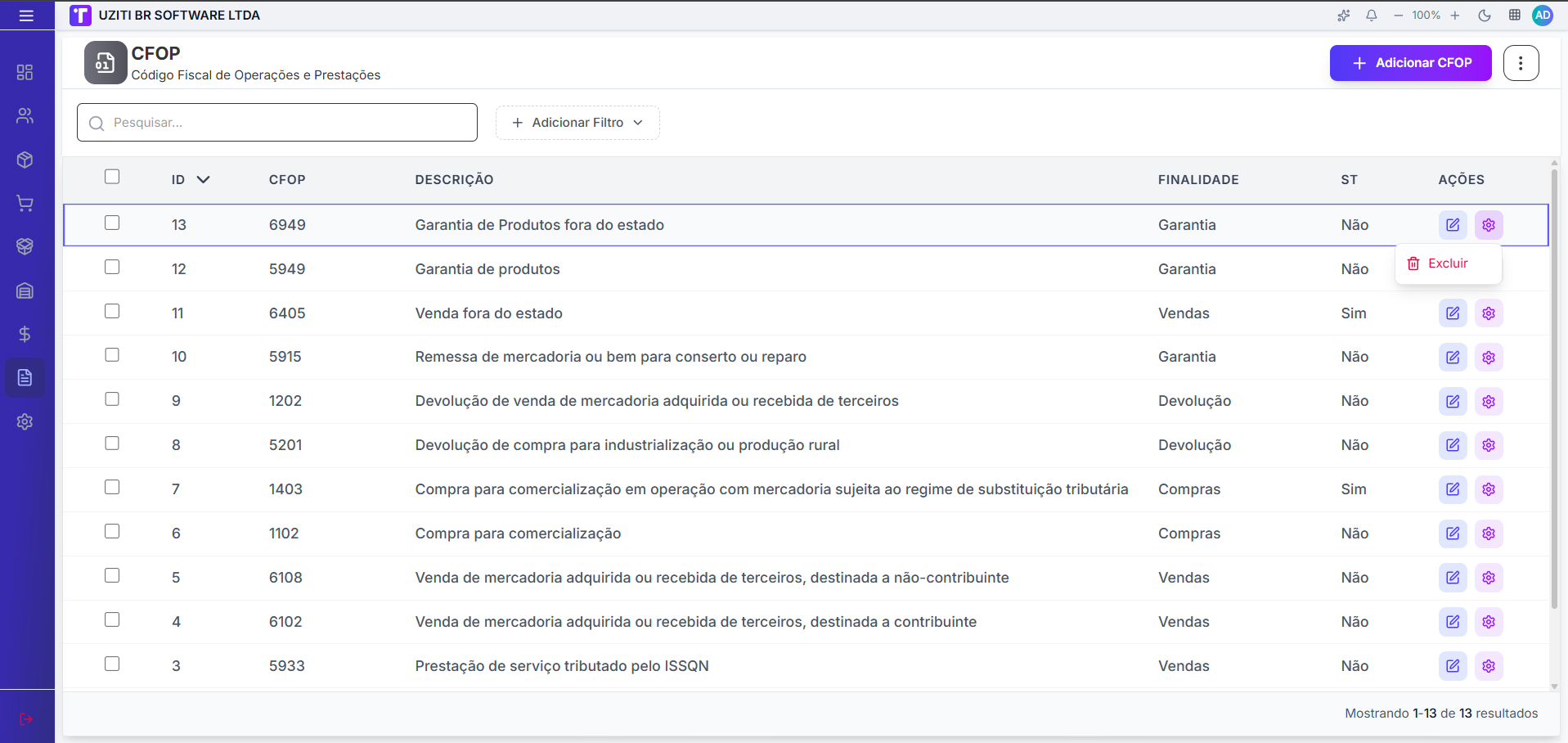
Na coluna "Ações" de cada linha:
- "Editar": abre o formulário do CFOP selecionado
- "Menu de opções": permite "Excluir" o CFOP
Ao excluir, o sistema solicita confirmação.
Criando ou Editando um CFOP
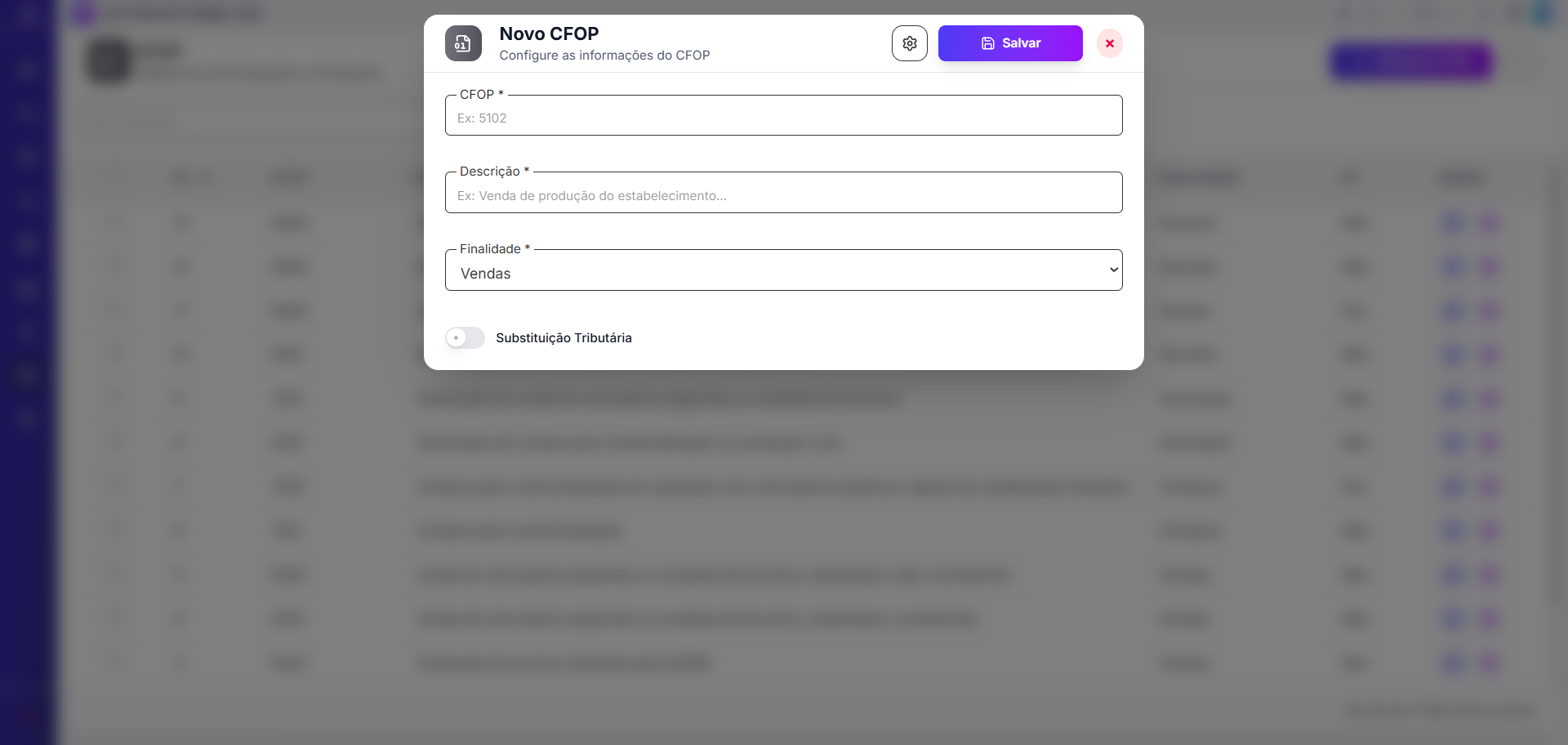
- Clique em "+ Adicionar CFOP" no canto superior direito
- O modal "Novo CFOP" será aberto
- Preencha os campos obrigatórios
- Clique em "Salvar"
No cabeçalho do modal, o ícone de engrenagem reúne ações adicionais. Em edição, podem aparecer opções como "Duplicar", "Reiniciar" e "Excluir" (conforme permissões).
Ao tentar fechar sem salvar, o sistema exibe confirmação: "Deseja sair sem salvar as alterações?".
Campos do Formulário
| Campo | Obrigatório | Descrição |
|---|---|---|
| CFOP | ✅ | Código fiscal de 4 dígitos (ex.: 5102). Máximo de 4 caracteres. |
| Descrição | ✅ | Descrição da operação fiscal (ex.: Venda de produção do estabelecimento). Máximo de 100 caracteres. |
| Finalidade | ✅ | Classificação da operação: "Vendas", "Garantia", "Devolução", "Importação" ou "Exportação". |
| Substituição Tributária | ❌ | Chave para indicar se o CFOP está associado a ST. |
Validações e Regras
- "CFOP" é obrigatório
- "Descrição" é obrigatória
- "Finalidade" é obrigatória
- Exclusão individual e em lote exige confirmação
- O sistema respeita permissões por ação: criar, editar e excluir
Boas Práticas
Mantenha descrições objetivas e padronizadas para facilitar filtros e seleção em outras telas fiscais.
Revise periodicamente os CFOPs cadastrados para garantir aderência à legislação vigente.
Preencha corretamente Finalidade e Substituição Tributária para reduzir inconsistências em regras tributárias posteriores.