NCM
O módulo de NCM permite cadastrar os códigos da Nomenclatura Comum do Mercosul usados na classificação fiscal de produtos para NF-e, NFC-e e demais rotinas tributárias. Cada NCM pode ser vinculado a CEST, sinalização de monofásico e substituição tributária.
Visão Geral
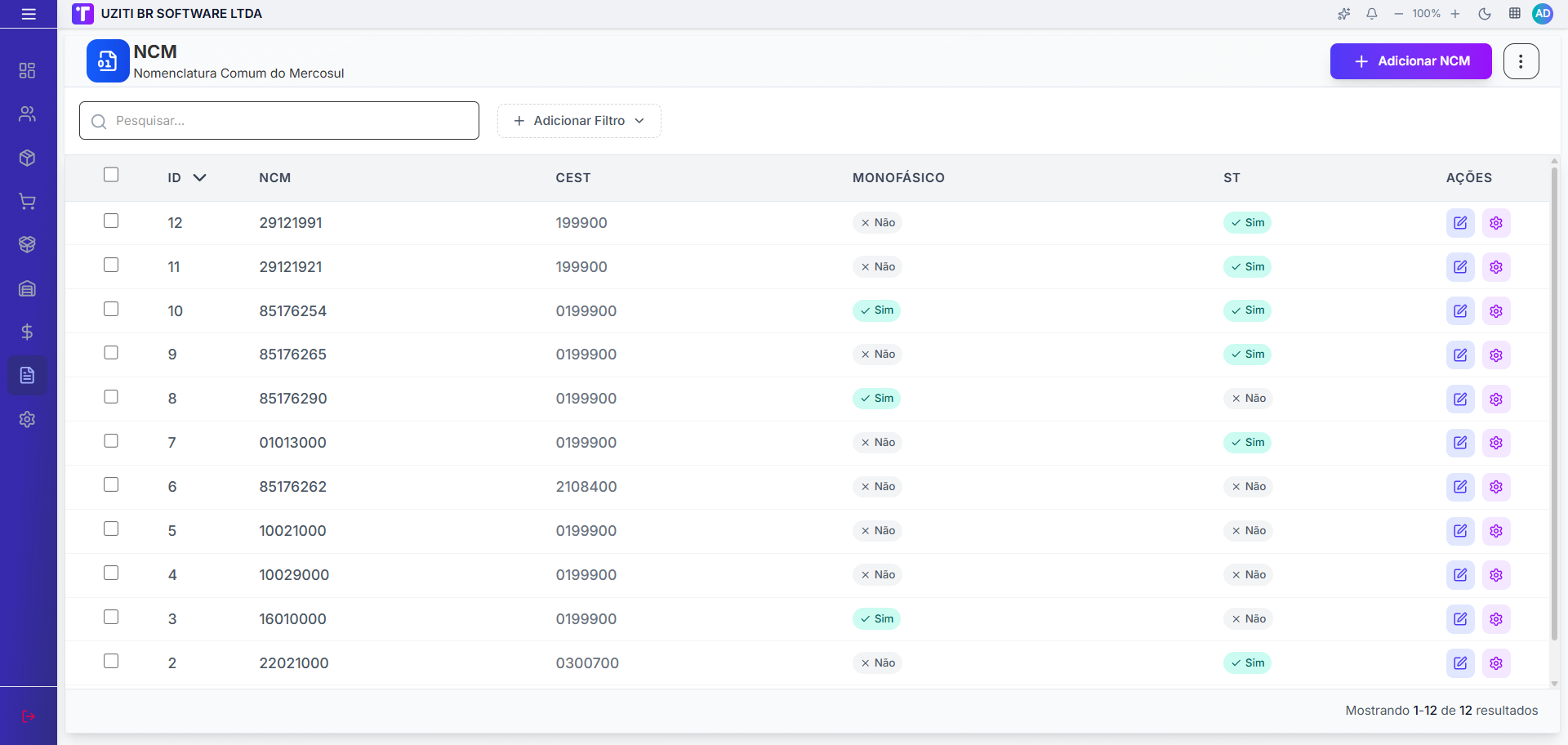
A tela de NCM apresenta uma listagem com pesquisa, filtros e ações por linha. As principais funcionalidades são:
- ✅ Adicionar novo NCM
- ✅ Editar NCMs existentes
- ✅ Excluir NCM individual
- ✅ Selecionar múltiplos registros para exclusão em lote
- ✅ Pesquisar por NCM ou CEST
- ✅ Filtrar por Monofásico e ST
- ✅ Gerar relatório em PDF
- ✅ Acessar ajuda do módulo pelo menu do cabeçalho
Acessando o Módulo
- Faça login no sistema
- No menu lateral, clique em "Fiscal"
- Clique em "NCM"
- A listagem de NCMs será exibida
Lista de NCMs
Na tabela principal, cada linha representa um NCM cadastrado.
Campos exibidos na lista:
| Campo | Descrição |
|---|---|
| ☐ | Seleção da linha para ações em lote |
| ID | Código interno do NCM |
| NCM | Código NCM de 8 dígitos |
| CEST | Código Especificador da Substituição Tributária |
| Monofásico | Indica se o NCM está marcado como monofásico |
| ST | Indica se o NCM está marcado como substituição tributária |
| Ações | Editar e menu de opções da linha |
Recursos da listagem
- Ordenação: clique no cabeçalho das colunas para alternar entre ordem crescente e decrescente.
- Pesquisa: use o campo "Pesquisar..." para localizar NCMs por código ou CEST.
- Filtros: o botão "Adicionar Filtro" permite filtrar por "Monofásico" e "ST".
- Ações em lote: ao selecionar linhas, a barra inferior permite "Excluir" os itens selecionados.
Menu do Cabeçalho
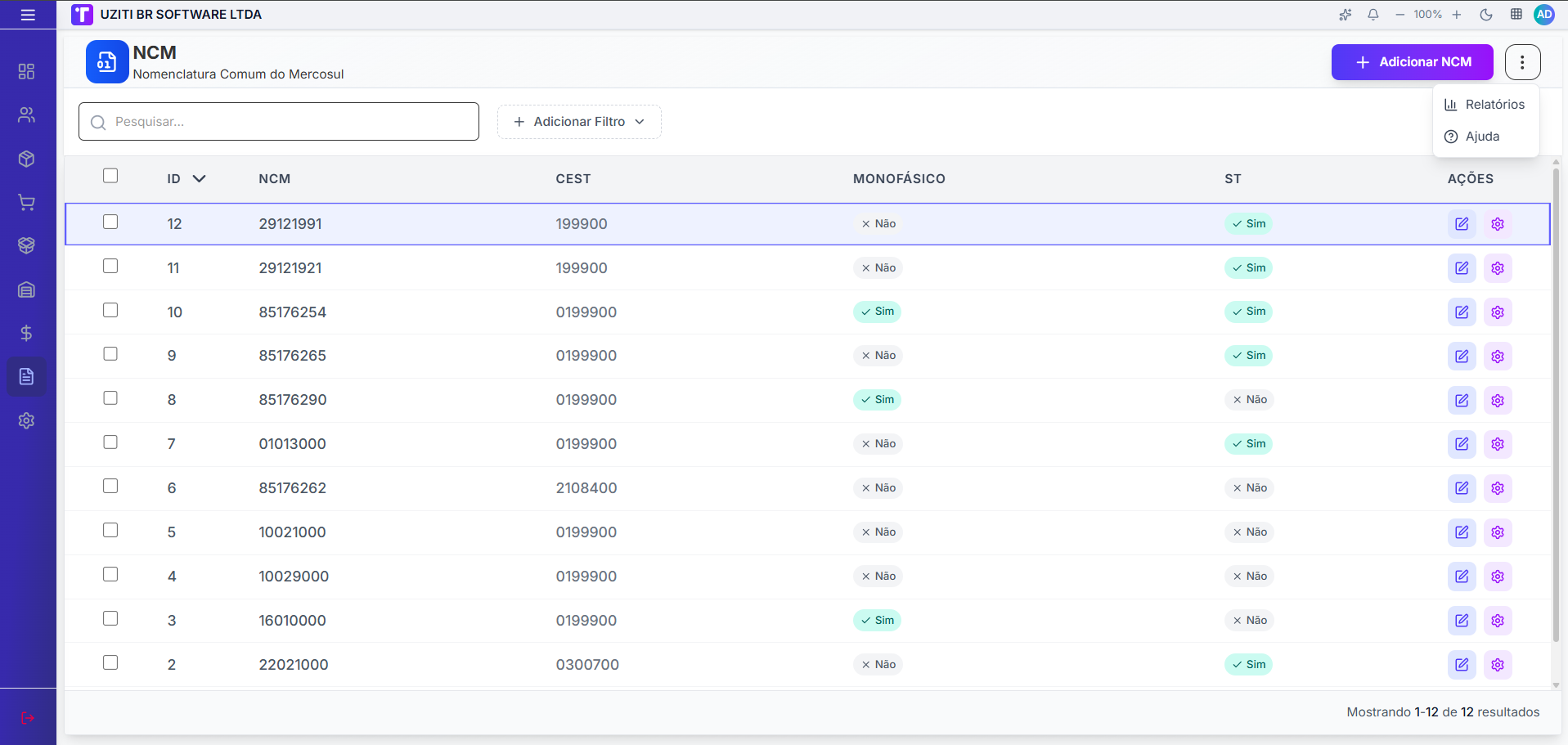
No canto superior direito, o menu de três pontos (⋯) oferece:
- Relatórios: gera PDF com a listagem e os filtros aplicados
- Ajuda: abre a documentação do módulo
O relatório considera os filtros ativos no momento da geração.
Ações da Lista
Na coluna "Ações" de cada linha:
- "Editar": abre o formulário do NCM selecionado
- "Menu de opções": permite "Excluir" o NCM
Ao excluir, o sistema solicita confirmação.
Criando ou Editando um NCM
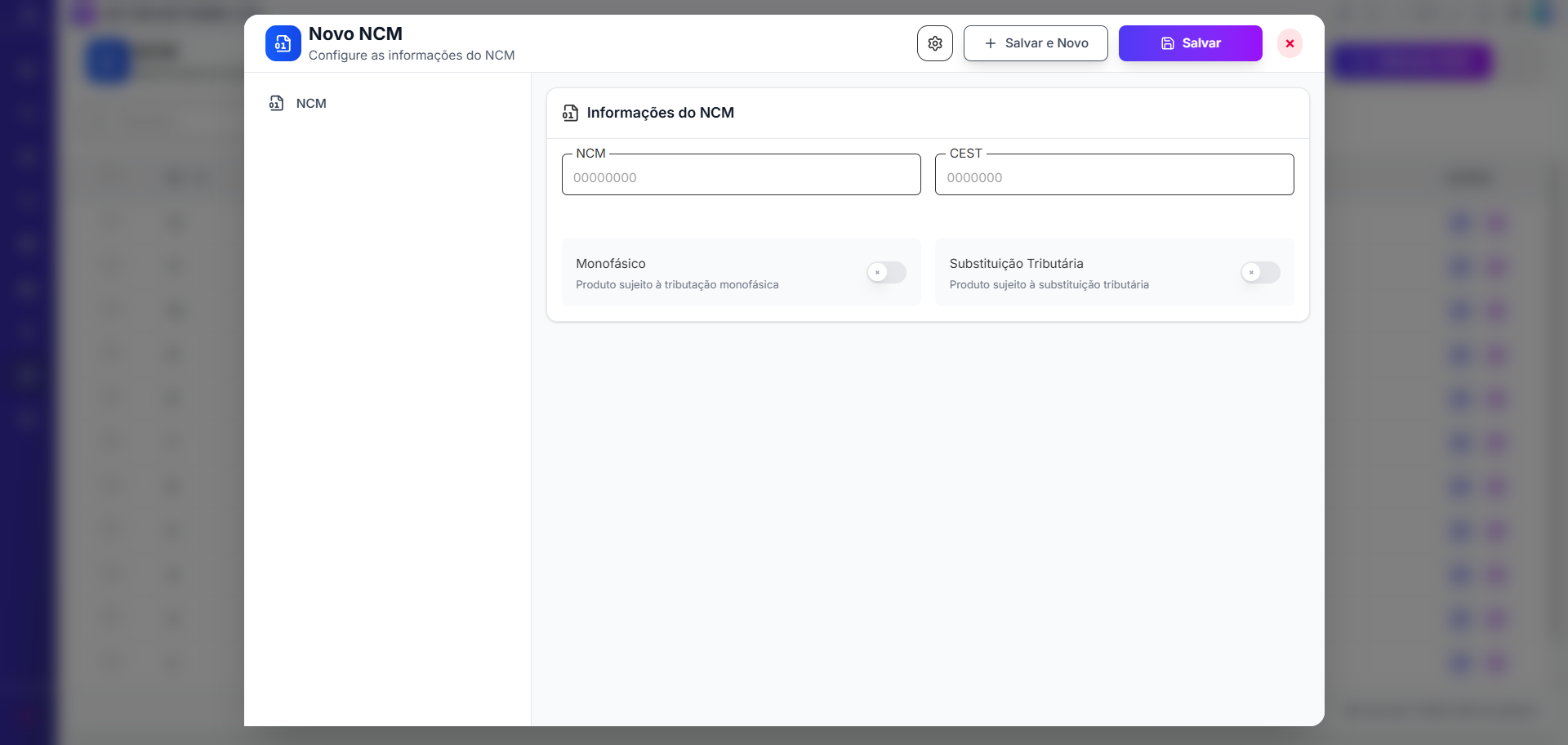
- Clique em "+ Adicionar NCM" no canto superior direito
- O modal "Novo NCM" será aberto
- Preencha os campos obrigatórios
- Clique em "Salvar" ou "Salvar e Novo"
No cabeçalho do modal, o ícone de engrenagem reúne ações adicionais. Em edição, podem aparecer opções como "Duplicar", "Reiniciar" e "Excluir" (conforme permissões).
Ao tentar fechar sem salvar, o sistema exibe confirmação: "Deseja sair sem salvar as alterações?".
Campos do Formulário
| Campo | Obrigatório | Descrição |
|---|---|---|
| "NCM" | ✅ | Código NCM com 8 dígitos numéricos |
| "CEST" | ❌ | Código CEST com 7 dígitos numéricos |
| "Monofásico" | ❌ | Indica se o produto está sujeito à tributação monofásica |
| "ST" | ❌ | Indica se o produto está sujeito à substituição tributária |
O formulário atual usa a seção "Informações do NCM", com campos simples e switches para os indicadores fiscais.
O campo "NCM" aceita apenas dígitos e tem limite de 8 caracteres. O campo "CEST" aceita apenas dígitos e tem limite de 7 caracteres. Ao colar valores copiados, o sistema descarta automaticamente caracteres não numéricos.
Assistente de CEST
Ao digitar, colar ou escolher um "NCM" de 8 dígitos (inclusive pela "Ver lista NCM nacional"), o sistema consulta a tabela do Convênio ICMS 142/18 e mostra o resultado abaixo dos campos:
| Situação | O que acontece |
|---|---|
| O NCM tem um único CEST | O campo "CEST" é preenchido sozinho e o painel mostra "Aplicado" |
| O NCM tem vários CEST | O painel lista as opções (código, descrição, anexo e segmento). Escolha a que descreve o seu produto, como a embalagem da cerveja (garrafa, lata, barril) |
| O NCM não consta nos anexos | O painel avisa que, em geral, o NCM não tem CEST. O campo fica como está |
| A consulta falhou | O painel avisa e o campo continua livre para digitação |
O botão "Sugerir CEST" refaz a consulta para o NCM que está no campo. O assistente nunca apaga um CEST digitado: se o valor informado não constar entre os CEST do NCM no convênio, o painel mostra um aviso para você conferir antes de salvar.
A tabela é a do convênio na data em que foi atualizada no sistema; mudanças recentes do CONFAZ podem demorar a chegar. Em caso de dúvida, confirme com o seu contador.
Validações e Regras
- "NCM" é obrigatório
- "CEST" é opcional e pode ser sugerido pelo assistente
- "Monofásico" e "ST" são opções binárias de classificação fiscal
- Exclusão individual e em lote exige confirmação
- O sistema respeita permissões por ação: criar, editar e excluir
Boas Práticas
Após cadastrar o "NCM", acesse o módulo Fiscal → Tributações e vincule o "NCM" à tributação correspondente na seção NCMs do formulário. Isso permite que o sistema aplique automaticamente as regras fiscais ao produto.
- Ative "Monofásico" quando o produto tiver tributação de PIS/COFINS monofásica (alíquota zero nas saídas subsequentes).
- Ative "ST" quando o produto estiver incluído no regime de substituição tributária conforme a legislação estadual.
O código "NCM" é obrigatório na emissão de NF-e. Certifique-se de cadastrar o "NCM" correto de acordo com a tabela TIPI (Tabela de Incidência do IPI).