Notas Fiscais Eletrônicas (NF-e)
O módulo de Notas Fiscais Eletrônicas (NF-e) permite cadastrar, consultar, editar e acompanhar o status das notas emitidas no sistema. A tela reúne a listagem das NF-es, filtros, ações por linha, emissão de relatórios, download de XML e um formulário completo com seções fiscais e comerciais.
Visão Geral
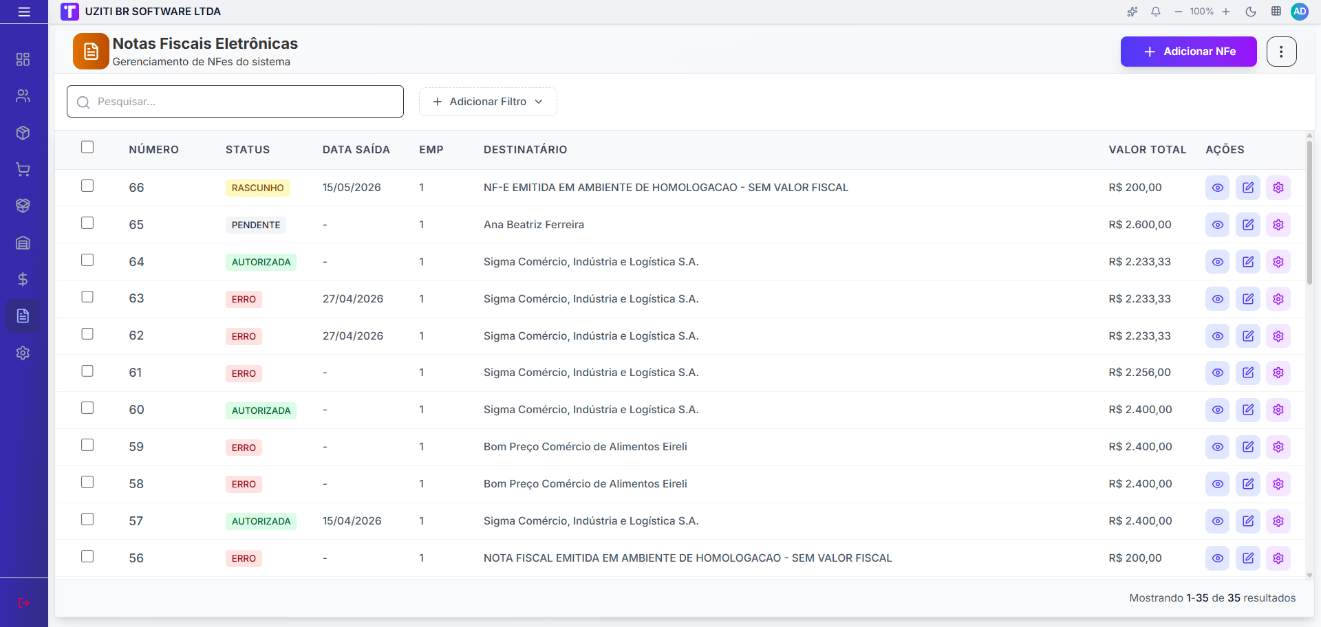
A tela de NF-e apresenta uma lista de todas as notas fiscais eletrônicas cadastradas, com funcionalidades para:
- ✅ Adicionar nova NF-e
- ✅ Editar NF-es existentes
- ✅ Visualizar detalhes completos da NF-e
- ✅ Pesquisar NF-es por número, destinatário e outros critérios
- ✅ Filtrar por status, data de saída e empresa
- ✅ Transmitir NF-es selecionadas
- ✅ Gerar relatório em PDF
- ✅ Baixar XML individual ou em lote
- ✅ Imprimir o DANFE
- ✅ Excluir NF-es em rascunho ou com erro, conforme regras de negócio
Acessando o Módulo
Para acessar NF-es:
- Faça login no sistema
- No menu lateral, clique em "Fiscal"
- Clique em "Notas Fiscais Eletrônicas"
- A listagem de NF-es será exibida
Lista de NF-es
Na tabela principal, cada linha representa uma NF-e cadastrada.
A lista principal exibe, para cada NF-e:
| Campo | Descrição |
|---|---|
| NÚMERO | Número da NF-e |
| STATUS | Situação da NF-e na SEFAZ (Rascunho, Autorizada, Erro, Cancelada etc.) |
| DATA SAÍDA | Data de saída da mercadoria/serviço |
| EMP | Empresa emissora (código ou sigla) |
| DESTINATÁRIO | Nome do cliente ou fornecedor destinatário |
| VALOR TOTAL | Valor total da NF-e (R$) |
| AÇÕES | Visualizar, editar e menu de configurações |
Status da NF-e
Os status mais comuns são:
| Status | Descrição |
|---|---|
| RASCUNHO | NF-e em elaboração, ainda não enviada/validada |
| AUTORIZADA | NF-e aprovada pela SEFAZ |
| ERRO | Problema na validação/envio da NF-e |
| CANCELADA | NF-e cancelada após autorização |
Na lista, cada status é exibido com uma cor de destaque para facilitar a identificação visual.
Pesquisa, Filtros e Ações em Lote
No topo da listagem, a tela oferece:
- Campo "Pesquisar..." para busca rápida
- Botão "Adicionar Filtro" para filtros avançados
Filtros disponíveis:
| Filtro | Descrição |
|---|---|
| Empresa | Restringe a listagem a uma empresa emissora |
| Data de Saída | Filtra por intervalo de datas |
| Status | Filtra por situação da NF-e |
Quando uma ou mais notas são selecionadas, a barra de ações inferior permite executar operações em lote.
Ações em lote
- Transmitir: disponível para NF-es que ainda não estejam "AUTORIZADA" ou "CANCELADA"
- Excluir: disponível apenas para NF-es que não estejam "AUTORIZADA" ou "CANCELADA"
Estado vazio
Quando não há NF-es cadastradas, a tela exibe:
- Ícone de documento
- Mensagem "Nenhuma NFe encontrada"
- Texto complementar "Comece adicionando sua primeira NFe"
- Botão "Adicionar NFe" para criar a primeira nota
Ações da Lista
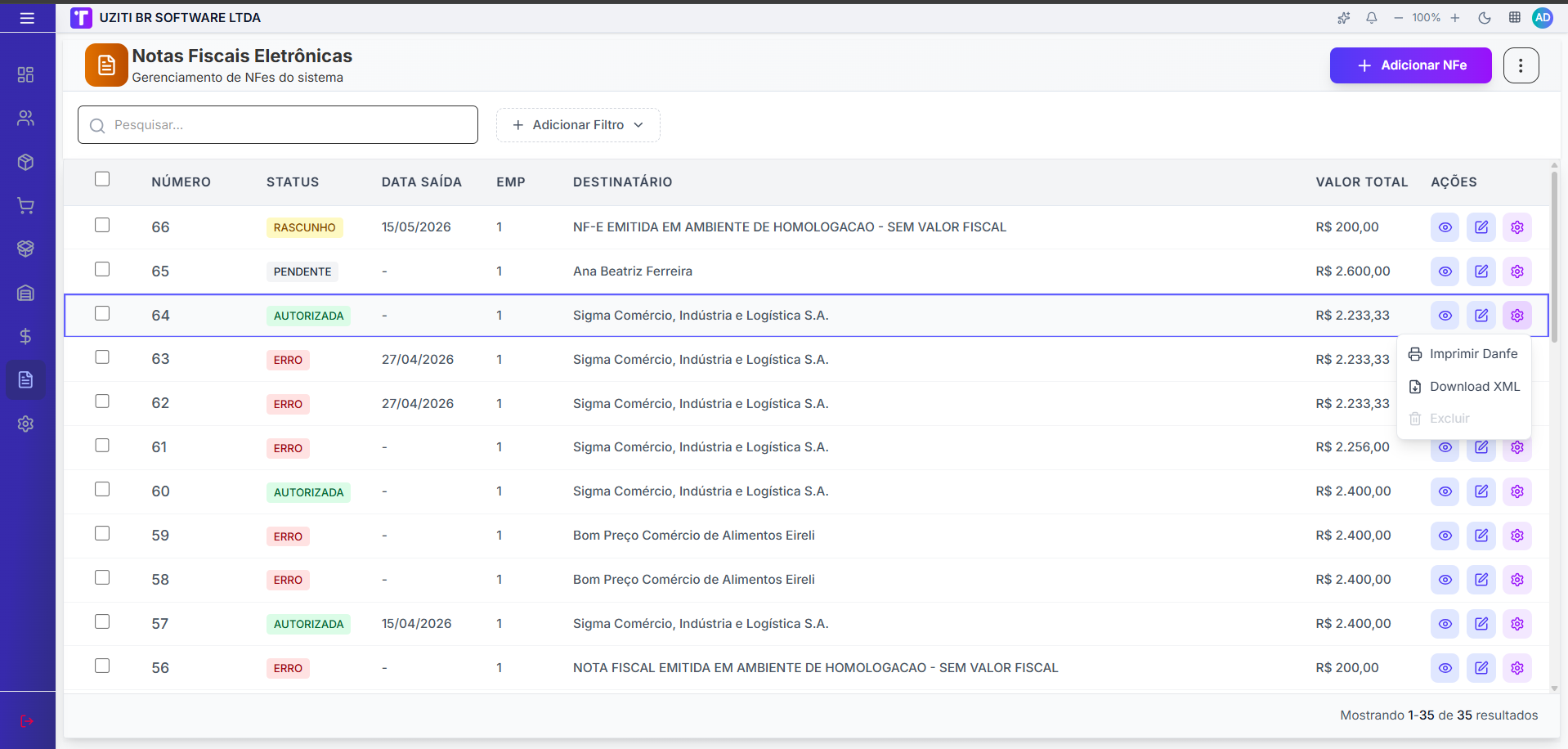
Na coluna Ações, as opções típicas incluem:
- Visualizar – abre a NF-e em modo de visualização
- Editar – permite alterar dados da NF-e (conforme status e permissões)
- Imprimir DANFE – disponível para NF-es "AUTORIZADA"
- Download XML – disponível para NF-es "AUTORIZADA" com XML autorizado disponível
- Excluir – permitido em NF-es que não estejam "AUTORIZADA" ou "CANCELADA"
O menu de configurações por linha desabilita automaticamente ações incompatíveis com o status atual da nota.
Menu do Cabeçalho
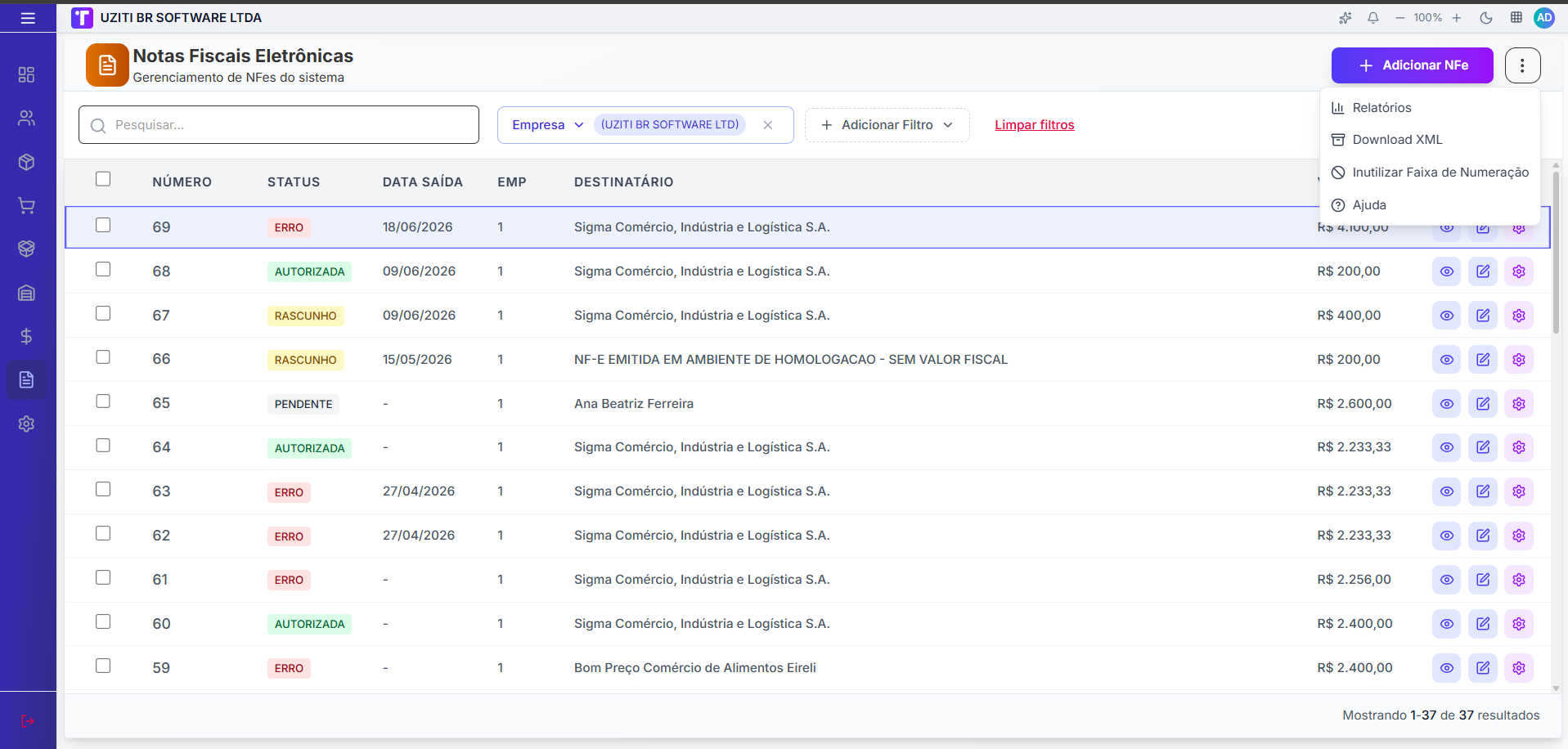
No canto superior direito da tela, o menu de três pontos (⋯) oferece:
- Relatórios – gera o PDF da listagem conforme os filtros ativos
- Download XML – abre o modal para baixar XMLs autorizados em lote por período
- Inutilizar Faixa de Numeração – abre o modal para registrar inutilizações da série e faixa selecionada
- Ajuda – abre a documentação do módulo
O relatório em PDF respeita os filtros atualmente aplicados na tela.
A inutilização informa à SEFAZ que uma sequência de números não será usada. O módulo também exibe histórico das inutilizações já registradas para a empresa selecionada.
Criando ou Editando uma NF-e
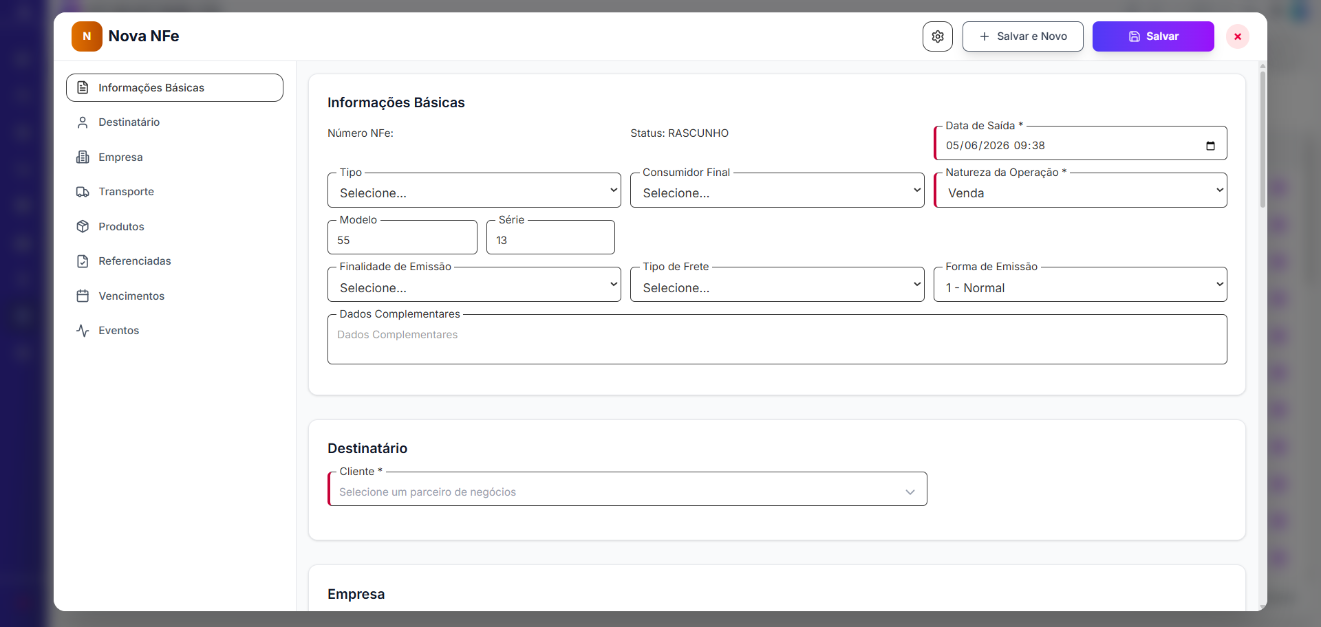
Para criar uma nova NF-e:
- Clique no botão "Adicionar NFe" no canto superior direito da listagem
- O formulário será aberto em uma tela com seções (via menu lateral)
- Preencha as informações em cada seção
- Clique em "Salvar" ou "Salvar e Novo"
As principais seções do formulário são:
- Informações Básicas
- Destinatário
- Empresa
- Transporte
- Produtos
- Referenciadas
- Vencimentos
- Eventos
Ao fechar o formulário sem salvar, o sistema exibe a confirmação "Deseja sair sem salvar as alterações?".
Seção Informações Básicas
Configura os dados gerais da NF-e.
Campos principais
| Campo | Obrigatório | Descrição |
|---|---|---|
| Número NFe | — | Número da NF-e. Pode ser gerado automaticamente pelo sistema; exibido na tela (ex.: Número NFe: 1) |
| Status | — | Status atual (RASCUNHO, "AUTORIZADA", ERRO, "CANCELADA" etc.) |
| Data de Saída | ✅ | Data e hora da saída da mercadoria/serviço |
| Tipo | ❌ | "Entrada" ou "Saída" |
| Consumidor Final | ❌ | Indica se o destinatário é consumidor final (Sim/Não) |
| Natureza da Operação | ✅ | Ex.: "Venda", "Devolução", "Remessa", "Compra", "Transferência" |
| Modelo | ❌ | Modelo da NF-e (ex.: 55) |
| Série | ❌ | Série da nota (ex.: 1) |
| Finalidade de Emissão | ❌ | 1-Normal, 2-Complementar, 3-Ajuste, 4-Devolução |
| Tipo de Frete | ❌ | 0-Emitente, 1-Destinatário, 2-Terceiros, 3-Próprio Remetente, 4-Próprio Destinatário, 9-Sem Frete |
| Forma de Emissão | ❌ | 1-Normal, opções de contingência (FS-IA, SCAN, DPEC, FS-DA, SVC-AN, SVC-RS, Offline NFC-e) |
| Dados Complementares | ❌ | Campo de texto para informações adicionais a serem impressas no DANFE e enviadas à SEFAZ |
No topo da seção, o sistema também exibe os rótulos "Número NFe" e "Status" do documento atual.
Seção Destinatário
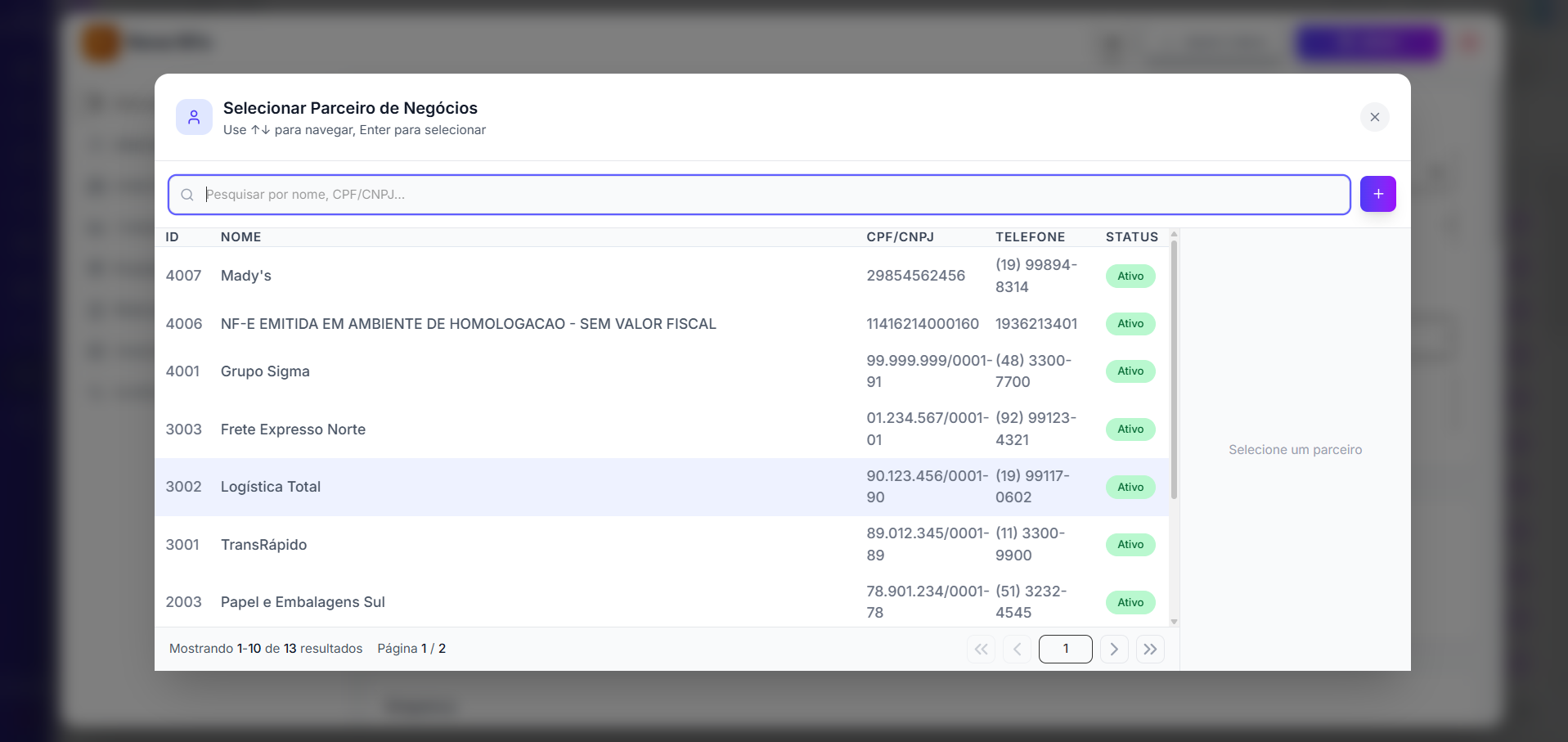
Define o destinatário da NF-e.
Seleção do destinatário
| Campo | Obrigatório | Descrição |
|---|---|---|
| Cliente | ✅ | Seleção do parceiro de negócios que receberá a nota |
O campo utiliza o seletor "Selecionar Parceiro de Negócios", que permite:
- Pesquisar por nome, CPF ou CNPJ
- Navegar pela lista de parceiros disponíveis
- Cadastrar um novo parceiro pelo botão "+" no próprio modal
O destinatário é obrigatório para salvar a NF-e.
Seção Empresa
Mostra os dados da "empresa emissora", como:
- "Razão social"
- "Nome fantasia"
- "CNPJ"
- "Endereço completo"
Em geral, esses dados vêm da empresa selecionada no contexto do sistema.
Seção Transporte
Permite configurar as informações de transporte, como:
- "Transportadora" (fornecedor transportador)
- "Tipo de frete"
- "Dados de volumes", "Peso", "Espécie" e "Placa/UF do veículo", conforme layout da tela
Seção Produtos
Lista os "itens/produtos" da NF-e.
Funcionalidades típicas:
- Adicionar produtos através de um seletor ou modal de produto
- Definir quantidade, valor unitário e total
- Configurar tributação (através de modais específicos de tributação)
Os itens seguem o layout fiscal da NF-e, incluindo dados tributários e de classificação quando configurados.
Seções Notas Referenciadas, Vencimentos e Eventos
- "Referenciadas" – relaciona outras notas (ex.: devoluções e complementares) como referência na NF-e atual.
- "Vencimentos" – permite cadastrar parcelas de vencimento (datas e valores) quando a NF-e estiver associada a uma condição de pagamento.
- "Eventos" – lista eventos vinculados à NF-e (ex.: envio, autorização, carta de correção, cancelamento), conforme implementado no módulo.
Download de XML em Lote
Pelo menu do cabeçalho, a opção "Download XML" abre um modal para baixar XMLs autorizados em arquivo ZIP.
Campos do modal:
| Campo | Descrição |
|---|---|
| "Ano" | Ano de referência para busca dos XMLs |
| "Mês" | Mês de referência |
| "Empresa" | Permite filtrar por uma empresa específica ou usar todas |
O sistema baixa apenas XMLs de NF-e "AUTORIZADAS" dentro do período selecionado.
Boas Práticas
Antes de emitir NF-es, mantenha "Clientes", "Fornecedores", "Produtos" e "Configurações fiscais" devidamente cadastrados para reduzir erros de validação na SEFAZ.
Revise "Informações Básicas", "Destinatário", "Produtos" e "Totais" antes de transmitir a NF-e, especialmente em operações de devolução, remessa ou transferência.
Acompanhe o status (Rascunho, Autorizada, Erro, Cancelada) diretamente na lista de NF-es. Utilize o DANFE e o XML apenas para notas "AUTORIZADA".
Próximos Passos
Após dominar o módulo de NF-e:
- Utilize "Recebimentos de Compras" para importar XMLs de fornecedores
- Configure "Tributações" e "CFOP" no menu Fiscal para simplificar o preenchimento das notas
- Explore relatórios fiscais e de faturamento baseados nas NF-es emitidas