NF-e Recebidas
O módulo de NF-e Recebidas permite consultar notas fiscais recebidas via distribuição SEFAZ, acompanhar o status do manifesto e visualizar os detalhes completos da nota, incluindo emitente, totais, produtos e eventos registrados.
Diferente da tela de emissão de NF-e, esta página é voltada para "consulta e manifestação" sobre documentos recebidos pela empresa.
Visão Geral
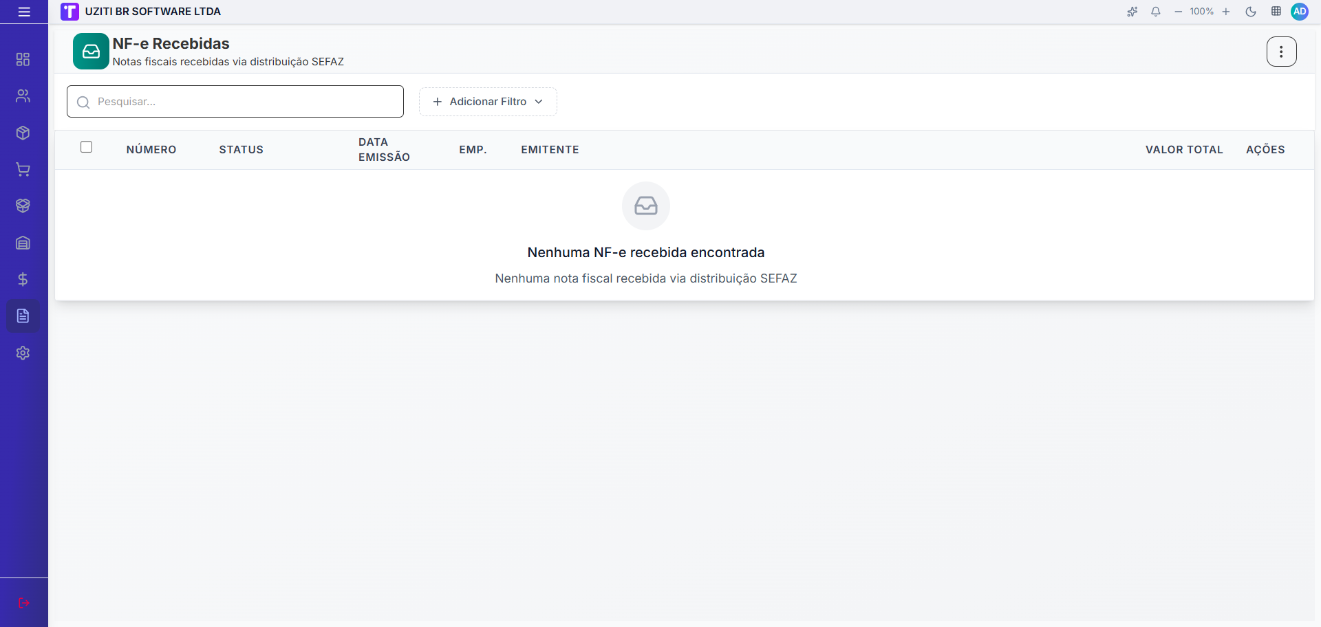
A tela apresenta uma listagem das NF-es recebidas, com recursos para:
- ✅ Pesquisar documentos recebidos
- ✅ Filtrar por empresa, data de emissão e status
- ✅ Visualizar detalhes completos de cada NF-e recebida
- ✅ Registrar "Desconhecimento da NF-e" quando aplicável
- ✅ Acompanhar eventos e produtos da nota
Acessando o Módulo
Para acessar NF-e Recebidas:
- Faça login no sistema
- No menu lateral, clique em "Fiscal"
- Clique em "NF-e Recebidas"
- A listagem de documentos distribuídos pela SEFAZ será exibida
Lista de NF-es Recebidas
Na tabela principal, cada linha representa uma NF-e recebida pela empresa.
Campos exibidos na listagem:
| Campo | Descrição |
|---|---|
| "NÚMERO" | Número da NF-e recebida |
| "STATUS" | Situação atual do documento na manifestação do destinatário |
| "DATA EMISSÃO" | Data de emissão da nota |
| "EMP." | Empresa destinatária vinculada no sistema |
| "EMITENTE" | Razão social ou nome fantasia do emissor |
| "VALOR TOTAL" | Valor total da nota fiscal |
| "AÇÕES" | Visualização e menu de opções |
Status disponíveis
Os status atualmente tratados pela tela são:
| Status | Descrição |
|---|---|
| "Pendente" | A NF-e foi recebida, mas ainda não houve manifestação |
| "Ciência da Operação" | O destinatário tomou ciência da existência da nota |
| "Confirmada" | A operação foi reconhecida pelo destinatário |
| "Desconhecimento" | O destinatário informou não reconhecer a operação |
| "Operação Não Realizada" | A operação foi identificada, mas não ocorreu como esperado |
Pesquisa e Filtros
No topo da tela, a página oferece:
- Campo "Pesquisar..." para busca rápida
- Botão "Adicionar Filtro" para filtros avançados
Filtros disponíveis:
| Filtro | Descrição |
|---|---|
| "Empresa" | Restringe os documentos à empresa selecionada |
| "Data de Emissão" | Filtra por intervalo de emissão |
| "Status" | Filtra pelo status da manifestação |
Use a pesquisa para localizar documentos por número, emitente ou outras informações indexadas pela listagem.
Estado Vazio
Quando não houver notas recebidas para o contexto atual, a tela exibe:
- Ícone de caixa de entrada
- Mensagem "Nenhuma NF-e recebida encontrada"
- Texto complementar "Nenhuma nota fiscal recebida via distribuição SEFAZ"
Se houver filtros ativos, a orientação passa a ser ajustar a pesquisa para encontrar resultados.
Ações da Lista
Cada linha da tabela oferece as seguintes ações:
- "Visualizar" – abre o modal com os detalhes completos da NF-e recebida
- "Desconhecimento da NF-e" – disponível no menu de ações quando o status permitir
A opção "Desconhecimento da NF-e" fica desabilitada quando o documento já estiver com status "Desconhecimento" ou "Confirmada".
Ao confirmar a ação, o sistema exibe o alerta:
Você está prestes a registrar o "Desconhecimento" desta NF-e junto à SEFAZ. Esta ação indica que você não reconhece a operação descrita. Deseja continuar?
Modal de Detalhes
Ao clicar em "Visualizar", o sistema abre o modal de detalhes da NF-e recebida.
O modal apresenta:
- Cabeçalho com número da nota e emitente
- Destaque visual do status atual
- Chave de acesso com opção de cópia
- Abas "Resumo", "Produtos" e "Eventos"
Aba Resumo
Exibe as principais informações da nota:
- Número
- Série
- Modelo
- Chave de acesso
- Data de inclusão
- Dados do emitente
- Dados da empresa destinatária
- Totais da NF-e (produtos, desconto, ICMS, IPI, PIS, COFINS e total)
Aba Produtos
Lista os itens da nota com colunas como:
- Item
- Código
- Descrição
- NCM
- CFOP
- Quantidade
- Unidade
- Valor unitário
- Valor total
Aba Eventos
Mostra a linha do tempo dos eventos vinculados à NF-e, incluindo:
- Tipo do evento
- Descrição
- Protocolo
- Usuário
- Data e hora do evento
Menu do Cabeçalho
No canto superior direito, o menu de três pontos (⋯) oferece acesso à opção:
- "Ajuda" – abre a documentação da funcionalidade
Em alguns cenários ou evoluções do módulo, esse menu também pode expor ações adicionais de sincronização com a SEFAZ.
Boas Práticas
Sempre valide o emitente, a chave de acesso e os produtos antes de registrar qualquer manifestação.
Use "Desconhecimento da NF-e" apenas quando a empresa realmente não reconhecer a operação descrita no documento.
Consulte a aba "Eventos" para entender o histórico de interações e manifestações realizadas sobre a nota.
Próximos Passos
Após consultar as NF-es recebidas:
- Utilize compras/recebimentos-compras.md para operacionalizar recebimentos vinculados a documentos fiscais
- Consulte fiscal/nfe.md para a emissão de notas fiscais eletrônicas
- Revise fiscal/cfop.md e fiscal/tributacoes.md para apoio à análise fiscal